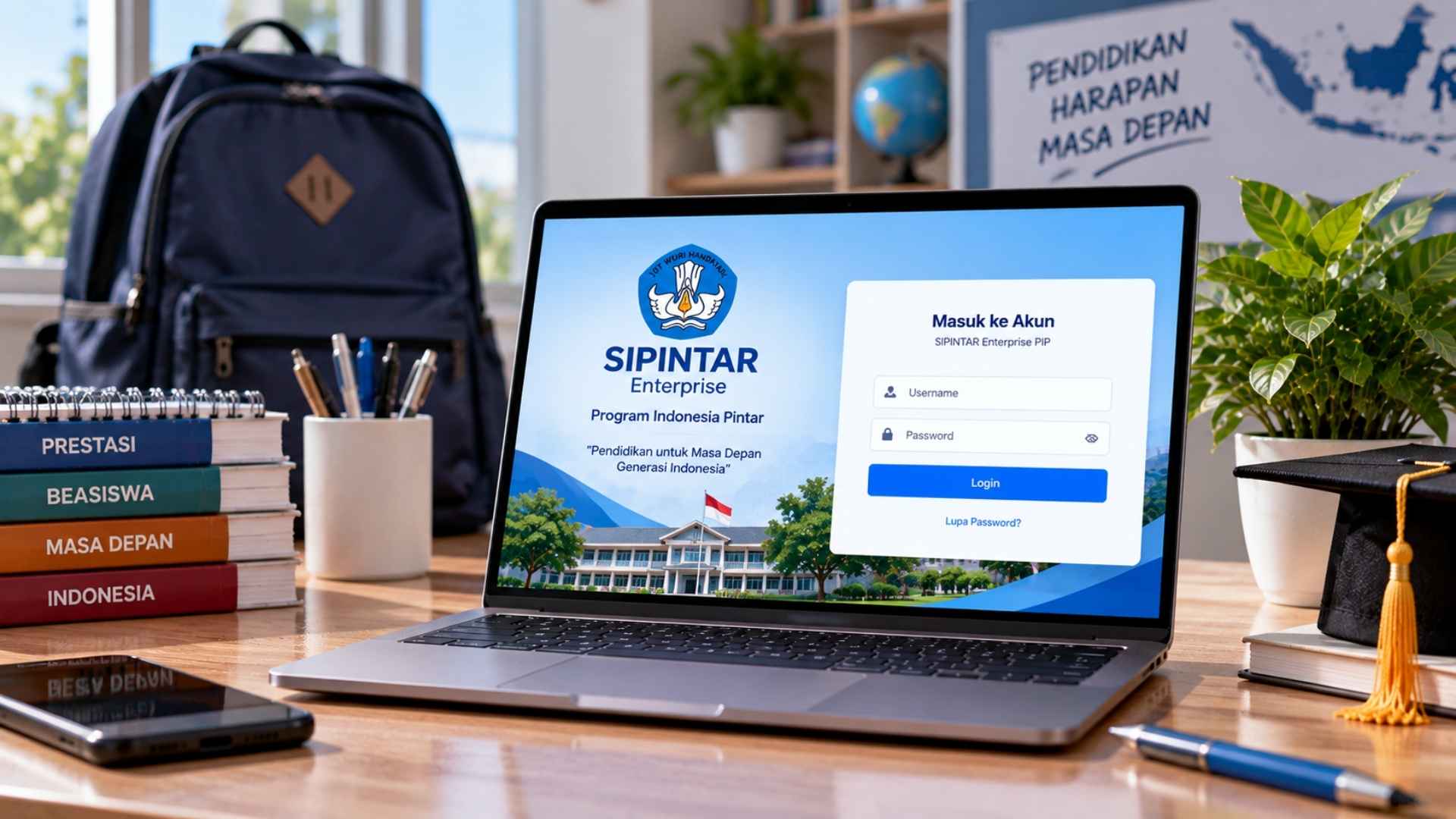
Cara Login SIPINTAR Enterprise PIP menjadi informasi penting bagi satuan pendidikan yang mengelola Program Indonesia Pintar.
SIPINTAR merupakan sistem informasi Program Indonesia Pintar, yang digunakan untuk mendukung koordinasi dan informasi penetapan serta penyaluran PIP.
Akses SIPINTAR tersedia melalui perangkat komputer, laptop, tablet, atau smartphone, menggunakan peramban yang mendukung layanan tersebut.
Panduan resmi terbaru menjelaskan, login sekolah menyediakan pilihan NPSN dan SSO Dapodik, sehingga metode akses perlu diperhatikan.
Apa Itu SIPINTAR Enterprise PIP dan Fungsinya?
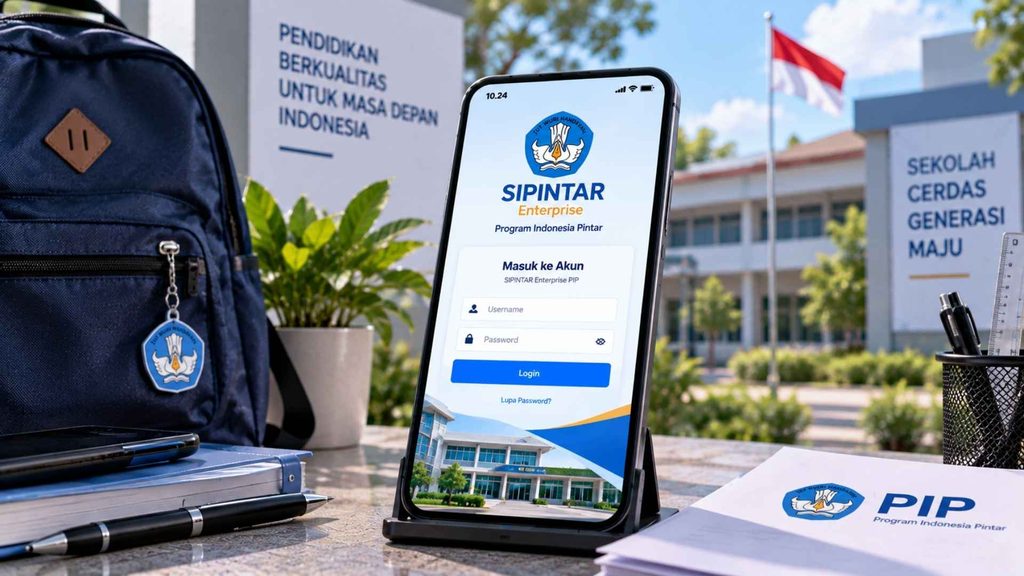
SIPINTAR Enterprise PIP merupakan sistem informasi yang mendukung pengelolaan Program Indonesia Pintar, khususnya informasi penetapan dan penyaluran bantuan.
Pusat Informasi ULT menjelaskan, SIPINTAR mempermudah koordinasi serta penyebaran informasi terkait penetapan dan penyaluran Program Indonesia Pintar.
Sistem tersebut menyediakan informasi yang berkaitan dengan peserta penerima PIP, termasuk layanan yang dapat digunakan satuan pendidikan.
- Menampilkan informasi Program Indonesia Pintar.
- Mendukung akses informasi penerima PIP.
- Memfasilitasi kebutuhan satuan pendidikan.
- Mendukung informasi penyaluran bantuan.
- Menyediakan akses melalui peramban.
SIPINTAR juga memiliki halaman publik untuk pencarian penerima PIP menggunakan NISN dan NIK, tanpa login akun sekolah.
Dengan demikian, SIPINTAR Enterprise PIP memiliki fungsi berbeda dari layanan pengecekan penerima PIP yang tersedia untuk masyarakat umum.
Link Login SIPINTAR Enterprise PIP Terbaru 2026
Link login SIPINTAR Enterprise PIP tersedia melalui laman resmi Kementerian Pendidikan Dasar dan Menengah, bukan situs pihak ketiga.
Pusat Informasi ULT mencantumkan alamat resmi SIPINTAR pada domain pip.kemendikdasmen.go.id, yang menjadi rujukan akses layanan terbaru.
Akses melalui domain resmi penting untuk menghindari kesalahan layanan, terutama ketika terdapat halaman lama yang masih beredar.
- Buka laman SIPINTAR resmi.
- Pastikan domain menggunakan kemendikdasmen.go.id.
- Pilih menu LOGIN halaman utama.
- Pilih peran sebagai SEKOLAH.
- Tentukan metode login yang tersedia.
Halaman resmi SIPINTAR saat ini juga menyediakan fitur pencarian penerima PIP, dengan kolom NISN, NIK, dan kode verifikasi.
Perubahan alamat lama menuju domain terbaru perlu diperhatikan, karena dokumentasi lama masih mencantumkan alamat pip.kemdikbud.go.id.
Syarat Login SIPINTAR Enterprise PIP bagi Sekolah
Syarat login SIPINTAR Enterprise PIP bagi sekolah bergantung pada metode autentikasi yang digunakan, yaitu NPSN atau SSO Dapodik.
Panduan resmi menjelaskan, login melalui NPSN membutuhkan NPSN sebagai username dan kode registrasi Dapodik sebagai password.
Sementara itu, metode SSO Dapodik menggunakan email yang terdaftar pada Dapodik beserta kata sandi terkait.
- Siapkan NPSN sekolah yang valid.
- Siapkan kode registrasi Dapodik.
- Siapkan akun SSO Dapodik.
- Gunakan email Dapodik terdaftar.
- Pastikan koneksi internet stabil.
- Gunakan peramban yang mendukung layanan.
Pilihan autentikasi tersebut membuat proses login dapat disesuaikan dengan akses sekolah yang tersedia pada sistem.
Data autentikasi harus dijaga kerahasiaannya, karena kredensial tersebut berkaitan dengan akses terhadap sistem informasi pendidikan.
Cara Login SIPINTAR Enterprise PIP dengan NPSN
Cara Login SIPINTAR Enterprise PIP dengan NPSN dilakukan melalui halaman resmi, kemudian memilih peran sekolah pada menu login.
Panduan resmi menyebutkan, sekolah dapat memilih login menggunakan NPSN dengan memasukkan NPSN serta kode registrasi Dapodik.
Tahapan berikut dapat digunakan sebagai acuan, dengan tampilan halaman menyesuaikan pembaruan sistem resmi.
Langkah Login NPSN SIPINTAR
Tahapan login NPSN perlu dilakukan berurutan, agar kredensial sekolah masuk pada halaman autentikasi yang sesuai.
- Buka laman SIPINTAR resmi.
- Pilih menu LOGIN halaman.
- Pilih role SEKOLAH.
- Pilih opsi login NPSN.
- Masukkan NPSN sekolah.
- Masukkan kode registrasi Dapodik.
- Periksa kembali data login.
- Klik tombol Login.
- Tunggu proses autentikasi selesai.
Panduan resmi menetapkan NPSN sebagai username, sedangkan kode registrasi Dapodik digunakan sebagai password pada metode tersebut.
Jika autentikasi berhasil, halaman sistem akan menampilkan akses sesuai peran sekolah yang digunakan pada proses login.
Cara Login SIPINTAR Enterprise dengan SSO Dapodik
Cara Login SIPINTAR Enterprise PIP dengan SSO Dapodik menggunakan akun yang terhubung dengan sistem Dapodik.
Pusat Informasi ULT menjelaskan, metode SSO membutuhkan email yang digunakan untuk Dapodik serta kata sandi email tersebut.
Metode tersebut berbeda dari login NPSN, sehingga kredensial tidak dapat dipertukarkan antara kedua pilihan.
Langkah Login SSO Dapodik
Login SSO Dapodik dilakukan melalui pilihan autentikasi yang tersedia setelah peran sekolah dipilih pada halaman SIPINTAR.
- Buka laman SIPINTAR resmi.
- Klik menu LOGIN halaman.
- Pilih role SEKOLAH.
- Pilih opsi SSO Dapodik.
- Masukkan email Dapodik terdaftar.
- Masukkan kata sandi akun.
- Periksa kembali kredensial.
- Klik tombol Masuk.
- Tunggu autentikasi sistem selesai.
SIPINTAR juga terhubung dengan layanan SSO Dapodik, sebagaimana terlihat pada halaman autentikasi resmi PIP SIPINTAR.
Jika akses SSO mengalami kendala, pemeriksaan akun Dapodik menjadi bagian penting sebelum mencoba autentikasi kembali.
Menu SIPINTAR Enterprise PIP Setelah Login
Menu SIPINTAR Enterprise PIP setelah login mendukung kebutuhan pengelolaan informasi Program Indonesia Pintar pada satuan pendidikan.
Dokumentasi resmi menjelaskan, SIPINTAR dapat digunakan untuk mengakses informasi terkait KIP Digital dan data peserta didik.
Beberapa fungsi tersedia sesuai hak akses serta pembaruan sistem yang berlaku pada saat layanan digunakan.
- Membuka data peserta didik.
- Mengakses informasi KIP Digital.
- Mencetak KIP Digital.
- Mencari KIP berdasarkan nomor.
- Mencari KIP berdasarkan NIK.
Pusat Informasi ULT menjelaskan, menu KIP Digital menyediakan sub-menu data peserta didik serta fasilitas pencetakan kartu digital.
Fungsi yang tampil dapat berbeda berdasarkan role, hak akses, serta perubahan layanan SIPINTAR yang diterapkan pemerintah.
Kendala Login SIPINTAR dan Solusinya
Kendala login SIPINTAR Enterprise PIP dapat terjadi karena kesalahan kredensial, pilihan metode autentikasi, atau gangguan akses layanan.
Pemeriksaan awal perlu dilakukan secara sistematis, terutama ketika NPSN, kode registrasi, email Dapodik, atau kata sandi tidak diterima.
- Periksa kembali NPSN sekolah.
- Periksa kode registrasi Dapodik.
- Pastikan email SSO sesuai.
- Periksa kata sandi akun.
- Pilih metode login yang benar.
- Muat ulang halaman SIPINTAR.
- Coba peramban berbeda.
- Periksa koneksi internet perangkat.
Jika masalah tetap terjadi, akses layanan resmi dapat menjadi rujukan untuk memperoleh informasi dan bantuan lebih lanjut.
Layanan pengaduan PIP juga tercantum pada laman resmi, dengan Unit Layanan Terpadu sebagai kanal pengaduan terkait PIP.
Keamanan Login SIPINTAR Enterprise PIP
Keamanan login SIPINTAR Enterprise PIP perlu diperhatikan karena akun sekolah menggunakan kredensial yang berkaitan dengan layanan pendidikan.
Kredensial login sebaiknya hanya digunakan melalui laman resmi, sementara tautan dari sumber tidak dikenal perlu dihindari.
- Gunakan alamat resmi SIPINTAR.
- Hindari halaman login mencurigakan.
- Jangan membagikan password akun.
- Jangan menyimpan password sembarangan.
- Periksa alamat situs sebelum login.
- Keluar setelah akses selesai.
Laman resmi SIPINTAR berada pada domain pemerintah, sehingga pemeriksaan alamat situs menjadi langkah dasar sebelum memasukkan informasi autentikasi.
Kehati-hatian tersebut membantu mengurangi risiko kredensial sekolah digunakan pada halaman yang tidak berkaitan dengan layanan PIP resmi.
Cara Cek Penerima PIP Tanpa Login SIPINTAR
Cara cek penerima PIP tanpa login SIPINTAR tersedia melalui halaman publik, sehingga pemeriksaan status tidak selalu membutuhkan akun sekolah.
Portal resmi SIPINTAR menyediakan fitur Cari Penerima PIP, dengan input NISN, NIK, serta kode perhitungan yang tersedia.
Pemeriksaan publik tersebut berbeda dari login SIPINTAR Enterprise, karena tidak digunakan untuk mengakses seluruh fungsi pengelolaan sekolah.
- Buka laman SIPINTAR resmi.
- Temukan bagian Cari Penerima PIP.
- Masukkan NISN peserta didik.
- Masukkan NIK peserta didik.
- Masukkan hasil perhitungan.
- Klik Cek Penerima PIP.
- Periksa status penerima.
Status penerima PIP kemudian dapat ditampilkan berdasarkan data yang tersedia pada sistem resmi pemerintah.
Perbedaan fungsi tersebut perlu dipahami agar pencarian status penerima tidak disamakan dengan akses dashboard sekolah.
Kesimpulan
Cara Login SIPINTAR Enterprise PIP bagi sekolah dapat dilakukan menggunakan NPSN atau SSO Dapodik.
Metode NPSN menggunakan NPSN sebagai username dan kode registrasi Dapodik sebagai password, sesuai panduan resmi layanan.
Metode SSO Dapodik menggunakan email Dapodik dan kata sandi akun terkait, sehingga kredensial harus sesuai dengan sistem autentikasi.
Pengecekan penerima PIP juga tersedia secara publik, menggunakan NISN dan NIK tanpa memerlukan akses dashboard sekolah.
Penggunaan laman resmi menjadi langkah penting, sementara kendala autentikasi dapat ditangani melalui kanal layanan PIP yang tersedia.
FAQ Cara Login SIPINTAR Enterprise PIP
Pertanyaan umum mengenai login SIPINTAR Enterprise PIP dan metode akses bagi sekolah.