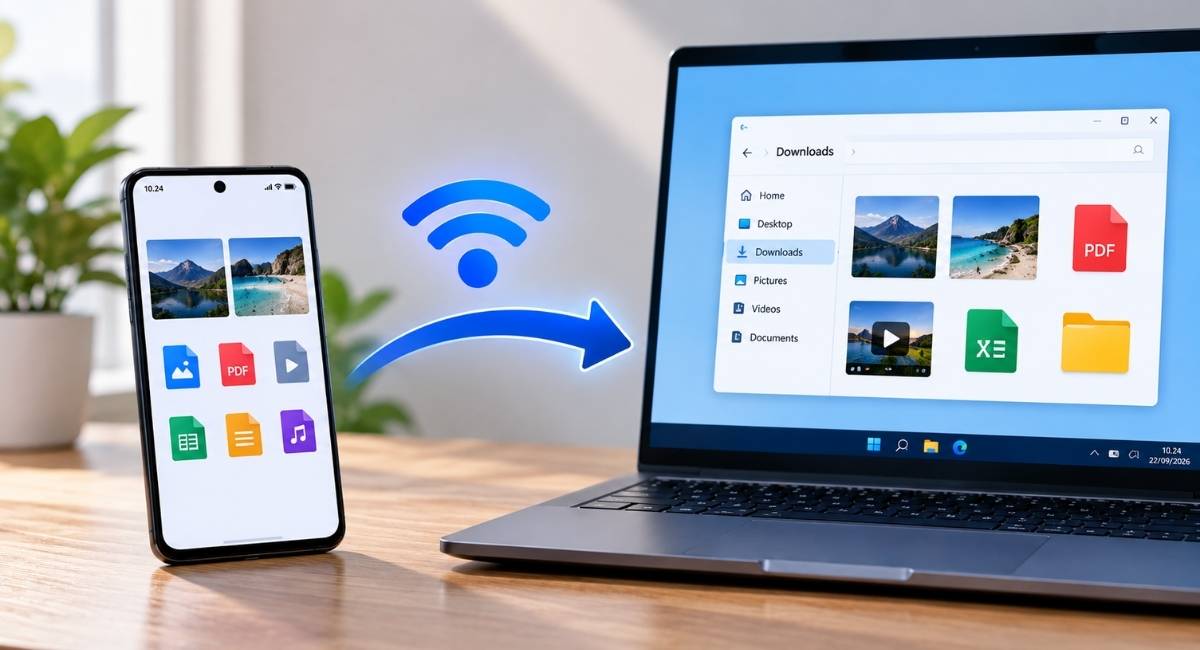
Transfer file dari HP ke laptop bisa dilakukan dengan beberapa metode, mulai dari kabel USB hingga layanan penyimpanan cloud.
Pilihan metode bergantung pada jenis HP, sistem operasi laptop, ukuran file, serta koneksi yang tersedia. Untuk file berukuran besar, kabel USB biasanya lebih praktis karena tidak membutuhkan koneksi internet.
Sementara itu, Bluetooth, Quick Share, AirDrop, atau layanan cloud dapat menjadi alternatif ketika kabel tidak tersedia.
Berikut beberapa cara transfer file dari HP ke laptop yang bisa digunakan sesuai perangkat dan kebutuhan.
Transfer File dari HP ke Laptop dengan Kabel USB
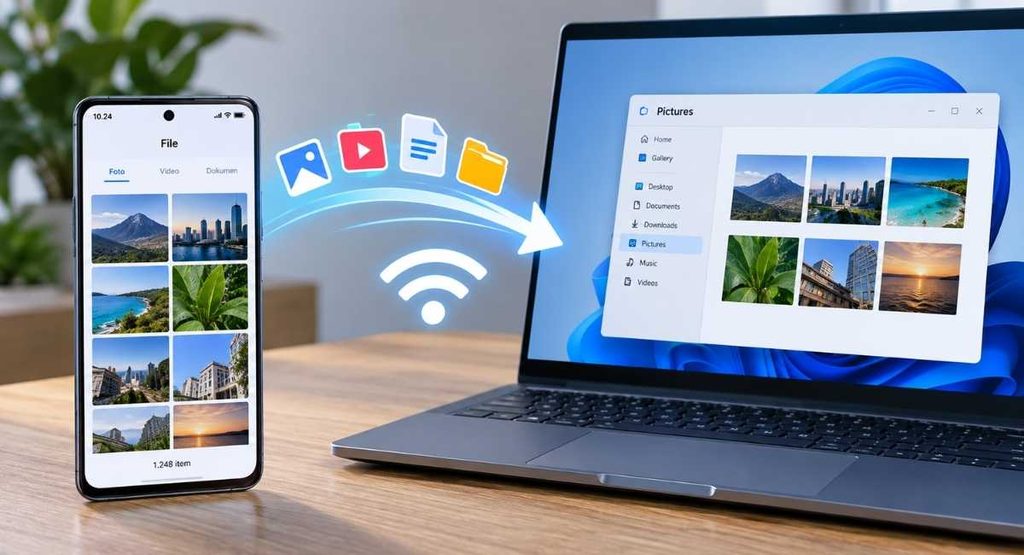
Kabel USB menjadi salah satu metode paling sederhana untuk memindahkan foto, video, dokumen, dan file lainnya dari HP Android ke laptop Windows.
Setelah HP tersambung, perangkat biasanya menampilkan pilihan mode koneksi USB. Pilih opsi yang memungkinkan transfer file, bukan hanya pengisian daya.
Langkah transfer file lewat USB
- Sambungkan HP ke laptop menggunakan kabel USB yang mendukung transfer data.
- Buka kunci layar HP.
- Tarik panel notifikasi pada HP.
- Ketuk notifikasi koneksi USB.
- Pilih Transfer file atau File Transfer.
- Buka File Explorer pada laptop.
- Pilih perangkat HP yang muncul.
- Buka folder penyimpanan yang diperlukan.
- Pilih file yang ingin dipindahkan.
- Salin atau pindahkan file ke folder tujuan di laptop.
Nama menu USB dapat berbeda berdasarkan merek HP dan versi Android.
Apabila HP hanya mengisi daya tanpa terdeteksi sebagai perangkat penyimpanan, kabel yang digunakan mungkin hanya mendukung pengisian daya. Port USB laptop atau pengaturan koneksi juga dapat menjadi penyebab.
Transfer File dengan Quick Share
Quick Share dapat digunakan untuk berbagi file antara perangkat Android dan komputer Windows yang kompatibel. Metode ini berguna ketika transfer dilakukan tanpa kabel.
Google menyediakan Quick Share untuk berbagi foto, video, dokumen, serta berbagai jenis file lain antara perangkat yang kompatibel. Ketersediaan fitur dapat bergantung pada perangkat dan versi sistem operasi.
Cara menggunakan Quick Share
- Aktifkan Wi-Fi dan Bluetooth pada HP serta laptop.
- Pastikan Quick Share tersedia dan sudah diaktifkan pada perangkat.
- Pilih file pada HP.
- Tekan tombol Bagikan.
- Pilih Quick Share.
- Pilih laptop yang terdeteksi.
- Terima permintaan transfer pada laptop jika muncul.
- Tunggu sampai proses pengiriman selesai.
Quick Share cocok untuk pemindahan file tanpa kabel. Jarak perangkat dan pengaturan visibilitas dapat memengaruhi proses pendeteksian.
Transfer File dari iPhone ke Laptop Windows
Pemindahan file dari iPhone ke laptop Windows memiliki mekanisme berbeda dibandingkan HP Android.
Foto dan video dapat dipindahkan menggunakan kabel USB dengan dukungan aplikasi atau komponen Windows yang diperlukan. Layanan iCloud juga dapat digunakan untuk mengakses file yang tersinkronisasi.
Memindahkan foto iPhone melalui kabel
- Hubungkan iPhone ke laptop menggunakan kabel yang sesuai.
- Buka kunci iPhone.
- Berikan izin akses jika iPhone menampilkan permintaan kepercayaan pada komputer.
- Buka aplikasi Photos pada Windows.
- Pilih opsi untuk mengimpor foto dari perangkat yang terhubung.
- Pilih foto atau video yang ingin dipindahkan.
- Jalankan proses impor.
Untuk perpindahan file tertentu, metode yang tersedia dapat berbeda berdasarkan jenis file dan aplikasi yang digunakan.
Transfer File dengan Bluetooth
Bluetooth dapat digunakan untuk memindahkan file ketika perangkat mendukung fitur tersebut. Metode ini tidak membutuhkan kabel maupun koneksi internet.
Namun, Bluetooth umumnya lebih cocok untuk file berukuran kecil. Pengiriman video berukuran besar dapat membutuhkan waktu lebih lama dibandingkan kabel atau metode berbagi file nirkabel lainnya.
Cara transfer file lewat Bluetooth
- Aktifkan Bluetooth pada HP dan laptop.
- Buka pengaturan Bluetooth pada kedua perangkat.
- Lakukan proses pairing atau pemasangan perangkat.
- Pilih file yang ingin dikirim dari HP.
- Tekan menu Bagikan.
- Pilih Bluetooth.
- Pilih nama laptop.
- Terima file pada laptop jika muncul permintaan.
- Tunggu hingga transfer selesai.
Pastikan kedua perangkat berada cukup dekat selama proses berlangsung.
Transfer File Menggunakan Google Drive
Google Drive dapat menjadi pilihan ketika HP dan laptop tidak berada di dekat lokasi yang sama. File diunggah melalui HP terlebih dahulu, kemudian diakses melalui laptop menggunakan akun yang sama.
Metode ini membutuhkan koneksi internet dan ruang penyimpanan yang tersedia pada akun.
Cara memindahkan file melalui Google Drive
- Buka aplikasi Google Drive pada HP.
- Tekan tombol untuk menambahkan file.
- Pilih Upload.
- Cari file yang ingin dipindahkan.
- Tunggu proses unggah selesai.
- Buka Google Drive melalui laptop.
- Masuk menggunakan akun yang sama.
- Cari file yang telah diunggah.
- Unduh file ke laptop.
Cara ini cukup praktis untuk dokumen, foto, video, dan file lain yang tidak terlalu besar untuk koneksi internet yang tersedia.
Transfer File dengan WhatsApp atau Aplikasi Pesan
Aplikasi pesan dapat digunakan sebagai alternatif untuk file tertentu, terutama ketika file perlu dipindahkan dengan cepat.
Namun, metode tersebut memiliki keterbatasan berdasarkan batas ukuran file, jenis file, kompresi media, dan kebijakan aplikasi. Foto atau video yang dikirim sebagai media juga dapat mengalami perubahan kualitas.
Untuk menjaga file tetap dalam bentuk aslinya, gunakan opsi pengiriman sebagai dokumen jika aplikasi yang digunakan menyediakan fitur tersebut.
Mana Cara Transfer File yang Paling Praktis?
Pilihan metode sebaiknya disesuaikan dengan kondisi perangkat dan ukuran file.
| Metode | Internet | Kabel | Cocok untuk |
|---|---|---|---|
| USB | Tidak | Ya | File besar dan banyak |
| Quick Share | Tidak selalu | Tidak | File HP Android ke laptop kompatibel |
| Bluetooth | Tidak | Tidak | File kecil |
| Google Drive | Ya | Tidak | File yang perlu diakses lintas perangkat |
| iCloud | Ya | Tidak | File dari ekosistem Apple |
| Aplikasi pesan | Ya | Tidak | File tertentu dan kebutuhan cepat |
Kabel USB biasanya menjadi pilihan praktis untuk memindahkan file berukuran besar secara langsung. Sementara itu, metode nirkabel lebih nyaman ketika kabel tidak tersedia.
Kenapa HP Tidak Terdeteksi Laptop?
Masalah perangkat tidak terdeteksi dapat terjadi saat transfer menggunakan kabel USB. Beberapa pemeriksaan sederhana bisa dilakukan sebelum mencoba metode lain.
Periksa kabel USB
Tidak semua kabel USB dapat digunakan untuk transfer data. Sebagian kabel hanya dirancang untuk pengisian daya.
Coba gunakan kabel lain yang diketahui mendukung transfer data. Port USB pada laptop juga dapat dicoba untuk memastikan masalah bukan berasal dari koneksi fisik.
Periksa mode USB di HP
Pada Android, koneksi USB dapat berada pada mode pengisian daya saja. Buka notifikasi koneksi USB lalu pilih opsi Transfer file jika tersedia.
Pastikan HP tidak terkunci
Beberapa perangkat memerlukan layar terbuka agar komputer dapat mengakses data. Buka kunci HP sebelum mencoba kembali proses transfer.
Coba restart perangkat
Jika koneksi tetap gagal, restart HP dan laptop dapat membantu menyegarkan koneksi perangkat. Setelah perangkat menyala kembali, sambungkan kabel dan ulangi proses.
Tips Agar Transfer File Berjalan Lancar
Sebelum memindahkan file dalam jumlah banyak, pastikan ruang penyimpanan laptop masih mencukupi.
Gunakan kabel yang kondisinya baik dan hindari mencabut kabel ketika proses transfer masih berlangsung. Pemutusan koneksi secara tiba-tiba dapat menyebabkan file tidak selesai dipindahkan.
Untuk file penting, sebaiknya simpan salinan tambahan. Penyimpanan cloud atau perangkat eksternal dapat digunakan sebagai cadangan apabila diperlukan.
Pilih metode berdasarkan kebutuhan
- File besar: gunakan kabel USB.
- Tanpa kabel: gunakan Quick Share atau metode nirkabel yang kompatibel.
- File kecil: Bluetooth dapat digunakan.
- Akses dari beberapa perangkat: gunakan layanan cloud.
- iPhone ke Windows: gunakan kabel dan fitur impor yang tersedia atau iCloud.
- Dokumen tertentu: layanan cloud dapat menjadi pilihan praktis.
FAQ Transfer File dari HP ke Laptop
Apakah transfer file dari HP ke laptop harus memakai kabel?
Tidak. File dapat dipindahkan menggunakan Quick Share, Bluetooth, layanan cloud, atau metode nirkabel lain yang didukung perangkat.
Kenapa HP hanya mengisi daya saat disambungkan?
Kondisi tersebut dapat terjadi karena mode USB masih berada pada pengisian daya atau kabel tidak mendukung transfer data.
Apakah transfer file membutuhkan internet?
Tidak selalu. Kabel USB, Bluetooth, dan beberapa metode berbagi perangkat-ke-perangkat dapat digunakan tanpa koneksi internet.
Apakah video besar bisa dipindahkan dari HP?
Bisa. Kabel USB umumnya lebih sesuai untuk pemindahan video berukuran besar karena file dapat dipindahkan langsung ke penyimpanan laptop.
Bagaimana memindahkan file iPhone ke laptop Windows?
Foto dan video dapat diimpor menggunakan koneksi USB dan fitur impor Windows. iCloud juga dapat digunakan untuk file yang tersimpan atau tersinkronisasi melalui layanan tersebut.
Kesimpulan
Transfer file dari HP ke laptop dapat dilakukan melalui kabel USB, Quick Share, Bluetooth, layanan cloud, maupun metode lain yang kompatibel.
Untuk jumlah file besar, koneksi kabel menjadi pilihan yang praktis. Sebaliknya, metode nirkabel lebih fleksibel ketika tidak tersedia kabel.
Masalah koneksi umumnya perlu diperiksa dari kabel, port USB, mode koneksi, izin perangkat, serta kompatibilitas sistem. Dengan memilih metode sesuai perangkat dan ukuran file, proses pemindahan dapat dilakukan lebih mudah.