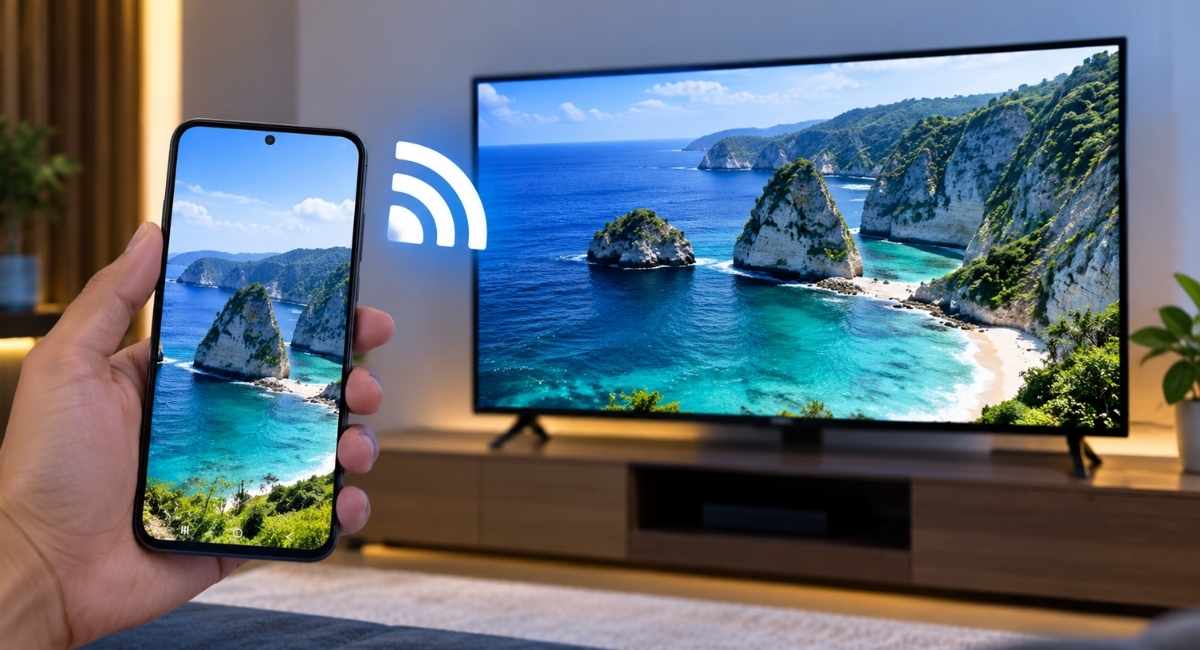
Cara cast layar HP Android ke Smart TV tanpa aplikasi tambahan bisa dilakukan selama ponsel dan televisi mendukung fitur pencerminan atau Cast bawaan.
Metode yang digunakan memang berbeda berdasarkan merek HP dan Smart TV. Pada perangkat Galaxy, misalnya, Samsung menyediakan Smart View untuk mencerminkan layar ponsel ke televisi yang kompatibel. Sementara perangkat Android dan TV yang mendukung Google Cast dapat menggunakan fitur transmisi bawaan.
Syarat paling penting adalah perangkat yang digunakan harus mendukung teknologi yang sama. Untuk Google Cast, HP dan TV perlu terhubung ke jaringan Wi-Fi yang sama.
Cara Cast Layar HP Android ke Smart TV
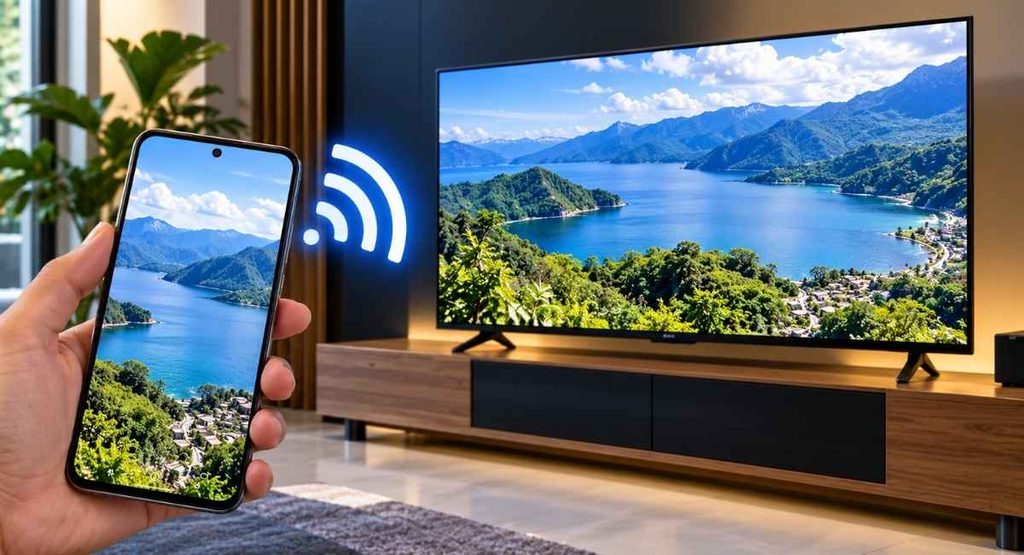
Sebelum memulai, pastikan Smart TV sudah menyala dan HP Android berada pada jaringan Wi-Fi yang sama dengan TV jika metode yang digunakan membutuhkan jaringan nirkabel.
Pada sebagian perangkat, fitur cast tersedia langsung melalui Pengaturan Cepat. Nama fiturnya dapat berbeda, misalnya Cast, Screen Cast, Wireless Display, Smart View, atau Screen Mirroring.
1. Aktifkan fitur Cast di Smart TV
Buka menu pengaturan Smart TV dan pastikan fitur pencerminan layar atau Google Cast tersedia dan aktif.
Untuk TV berbasis Google TV, Google menjelaskan bahwa perangkat dapat menerima transmisi dari ponsel, tablet, atau komputer selama perangkat terhubung ke jaringan Wi-Fi yang sama.
Tidak semua Smart TV memiliki Google Cast meskipun menyediakan fitur dengan fungsi yang terlihat serupa. Google juga mencatat bahwa beberapa Smart TV dapat tampak mendukung teknologi Cast, tetapi sebenarnya menggunakan teknologi transmisi berbeda.
2. Buka Pengaturan Cepat di HP
Usap layar dari bagian atas untuk membuka panel Pengaturan Cepat.
Cari tombol dengan nama seperti:
- Cast
- Screen Cast
- Smart View
- Screen Mirroring
- Wireless Display
Nama dan posisi menu bisa berbeda antara satu merek HP dengan merek lainnya.
Jika tombol belum terlihat, geser panel Pengaturan Cepat atau buka menu pengeditan tombol untuk melihat fitur lain yang tersedia.
3. Pilih nama Smart TV
Setelah fitur pencerminan dibuka, HP akan mencari perangkat yang tersedia.
Pilih nama Smart TV yang muncul pada daftar. Pada sebagian televisi, permintaan koneksi akan muncul di layar TV dan perlu dikonfirmasi menggunakan remote.
Setelah izin diberikan, tampilan HP akan muncul pada layar televisi.
4. Izinkan koneksi jika diminta
Beberapa perangkat menampilkan notifikasi keamanan saat pertama kali melakukan pencerminan.
Tekan tombol yang sesuai untuk mengizinkan koneksi. Pada Samsung Galaxy, misalnya, Smart View dapat meminta persetujuan ketika pertama kali tersambung ke perangkat baru.
Setelah tersambung, layar HP dapat ditampilkan pada TV tanpa memasang aplikasi cast tambahan.
Cara Cast HP Samsung ke Smart TV
Pengguna Samsung Galaxy dapat memanfaatkan Smart View yang tersedia sebagai fitur bawaan pada perangkat yang mendukungnya.
Samsung menjelaskan bahwa Smart View memungkinkan layar ponsel Galaxy dicerminkan ke Samsung Smart TV. Fitur tersebut dapat digunakan untuk menampilkan konten seperti foto dan video pada layar yang lebih besar.
Langkahnya sebagai berikut:
- Nyalakan Samsung Smart TV.
- Pastikan HP Galaxy dan TV berada pada jaringan Wi-Fi yang sama.
- Usap layar dari atas untuk membuka Panel Cepat.
- Ketuk Smart View.
- Pilih nama Smart TV.
- Tekan Start Now jika permintaan izin muncul.
- Tunggu sampai layar HP tampil pada televisi.
Samsung juga menyarankan penggunaan jaringan Wi-Fi yang sama ketika Smart View mengalami masalah koneksi.
Cara Cast Android ke Google TV
Untuk HP Android yang terhubung dengan Google TV atau televisi yang kompatibel dengan Google Cast, prosesnya dapat dilakukan melalui fitur Cast.
Google menyebut perangkat Android dan TV yang kompatibel dengan Google Cast perlu berada pada jaringan Wi-Fi yang sama. Perangkat Android dengan Android 8.0 atau versi lebih baru mendukung fitur Cast melalui Google Home untuk kontrol yang relevan.
Langkah umum yang dapat dicoba:
- Hubungkan HP dan Google TV ke Wi-Fi yang sama.
- Buka Pengaturan Cepat pada HP.
- Pilih Cast atau Transmisikan.
- Cari nama TV yang tersedia.
- Ketuk nama TV.
- Tunggu sampai koneksi berhasil.
Pada kondisi tertentu, fitur pencerminan layar penuh dan fitur Cast dari aplikasi dapat memiliki mekanisme berbeda. Google juga menyediakan transmisi langsung dari aplikasi yang kompatibel dengan Google Cast.
Mengapa HP Tidak Menemukan Smart TV?
Masalah paling umum terjadi karena HP dan TV berada pada jaringan yang berbeda. Periksa nama Wi-Fi pada kedua perangkat sebelum mencoba menghubungkan kembali.
Router juga dapat menjadi penyebab. Google menyebut konfigurasi AP isolation atau client isolation dapat mencegah perangkat Android berkomunikasi dengan perangkat streaming. Jaringan tamu, hotel, atau jaringan publik juga dapat memiliki pembatasan serupa.
Beberapa penyebab lain yang perlu diperiksa meliputi:
- Fitur Cast atau screen mirroring pada TV belum aktif.
- HP dan TV menggunakan jaringan Wi-Fi berbeda.
- Sistem perangkat belum diperbarui.
- TV tidak mendukung teknologi Cast yang digunakan HP.
- Jarak atau kualitas jaringan Wi-Fi kurang baik.
- Perangkat mengalami gangguan sementara.
Untuk Samsung, pembaruan perangkat lunak menjadi salah satu langkah pemecahan masalah Smart View. Samsung juga menyarankan melakukan restart apabila fitur tersebut mengalami gangguan.
Apakah Cast Bisa Dilakukan Tanpa Aplikasi Tambahan?
Bisa, tetapi istilah “tanpa aplikasi tambahan” perlu dipahami dengan tepat.
Pada perangkat yang sudah memiliki fitur Cast atau screen mirroring bawaan, aplikasi pihak ketiga memang tidak diperlukan. Fitur tersebut menjadi bagian dari sistem HP atau Smart TV.
Namun, metode Google Cast melalui Google Home memiliki kondisi penggunaan tertentu. Google menyediakan fitur Cast layar Android melalui ekosistem Google Cast, sementara beberapa fungsi lain menggunakan aplikasi Google Home.
Karena itu, tidak ada satu metode yang berlaku untuk seluruh HP Android dan semua Smart TV. Kompatibilitas perangkat tetap menjadi faktor utama.
Cast Layar atau Cast dari Aplikasi, Mana yang Lebih Baik?
Pencerminan layar menampilkan aktivitas HP secara langsung di TV. Metode tersebut cocok untuk memperlihatkan foto, presentasi, menu aplikasi, atau konten yang tidak memiliki tombol Cast sendiri.
Sementara itu, Cast dari aplikasi yang mendukung Google Cast mengirimkan konten ke TV dan HP dapat berfungsi sebagai pengendali. Google menjelaskan bahwa perangkat seluler dapat digunakan untuk mengontrol pemutaran, termasuk volume dan playback, ketika menggunakan aplikasi yang mendukung Cast.
Untuk menonton video dari layanan yang sudah mendukung Cast, metode Cast dari aplikasi biasanya lebih praktis. Pencerminan layar lebih berguna ketika seluruh tampilan HP memang ingin ditampilkan.
Tips Agar Cast Layar Lebih Lancar
Kualitas pencerminan sangat bergantung pada koneksi nirkabel dan kemampuan perangkat.
Google merekomendasikan HP Android dan perangkat Cast berada pada jaringan yang sama. Untuk pengalaman yang optimal, Google juga menyarankan memperhatikan kualitas jaringan dan konfigurasi router.
Beberapa langkah sederhana yang dapat dilakukan:
- Gunakan jaringan Wi-Fi yang sama pada HP dan TV.
- Dekatkan perangkat dengan router jika koneksi tidak stabil.
- Matikan sementara VPN jika koneksi perangkat terganggu.
- Tutup aplikasi berat yang tidak diperlukan.
- Restart HP dan TV jika perangkat tidak terdeteksi.
- Periksa pembaruan sistem pada HP dan Smart TV.
- Pastikan fitur Cast atau mirroring yang digunakan memang didukung kedua perangkat.
Jika gambar tersendat, penyebabnya tidak selalu berasal dari HP. Kondisi jaringan Wi-Fi, router, TV, dan kemampuan perangkat dapat memengaruhi kualitas transmisi.
Cara Menghentikan Cast Layar HP
Pencerminan layar dapat dihentikan melalui menu fitur yang digunakan saat koneksi dibuat.
Buka kembali Pengaturan Cepat pada HP, pilih Cast, Smart View, atau Screen Mirroring, kemudian pilih opsi untuk memutuskan koneksi.
Pada Google Cast, Google menyediakan opsi Disconnect untuk menghentikan transmisi dari perangkat.
Setelah koneksi dihentikan, tampilan TV akan kembali ke menu atau sumber tayangan sebelumnya.
Kesimpulan
Cara cast layar HP Android ke Smart TV tanpa aplikasi tambahan pada dasarnya dapat dilakukan melalui fitur bawaan seperti Cast, Smart View, atau Screen Mirroring.
Kunci keberhasilan terletak pada kompatibilitas HP dan TV serta koneksi Wi-Fi yang sesuai. Google Cast membutuhkan jaringan yang sama, sedangkan Samsung Smart View menyediakan metode pencerminan untuk perangkat Galaxy dan TV yang kompatibel.
Jika TV tidak muncul dalam daftar perangkat, pemeriksaan pertama sebaiknya dilakukan pada jaringan Wi-Fi dan dukungan teknologi Cast. Tidak semua Smart TV menggunakan standar transmisi yang sama, sehingga metode pada satu merek belum tentu tersedia pada perangkat lain.
FAQ
Apakah semua HP Android bisa cast ke Smart TV?
Tidak selalu. Ketersediaan fitur bergantung pada versi Android, merek HP, sistem TV, dan teknologi transmisi yang didukung.
Apakah cast layar membutuhkan Wi-Fi?
Untuk Google Cast, HP dan TV perlu terhubung ke jaringan Wi-Fi yang sama. Teknologi pencerminan lain dapat memiliki persyaratan berbeda.
Kenapa Smart TV tidak muncul di HP?
Periksa jaringan Wi-Fi, fitur mirroring pada TV, kompatibilitas perangkat, serta konfigurasi router yang mungkin membatasi komunikasi antarperangkat.
Apakah Samsung punya fitur cast bawaan?
Samsung menyediakan Smart View pada perangkat Galaxy yang kompatibel untuk mencerminkan layar ponsel ke TV yang didukung.
Apakah perlu memasang aplikasi cast tambahan?
Tidak selalu. Jika HP dan Smart TV sudah memiliki fitur Cast atau screen mirroring yang kompatibel, aplikasi pihak ketiga tidak diperlukan.
Apakah cast bisa digunakan untuk menonton video?
Bisa. Video dapat ditampilkan melalui pencerminan layar atau dikirim langsung dari aplikasi yang mendukung Google Cast, tergantung perangkat dan aplikasinya.