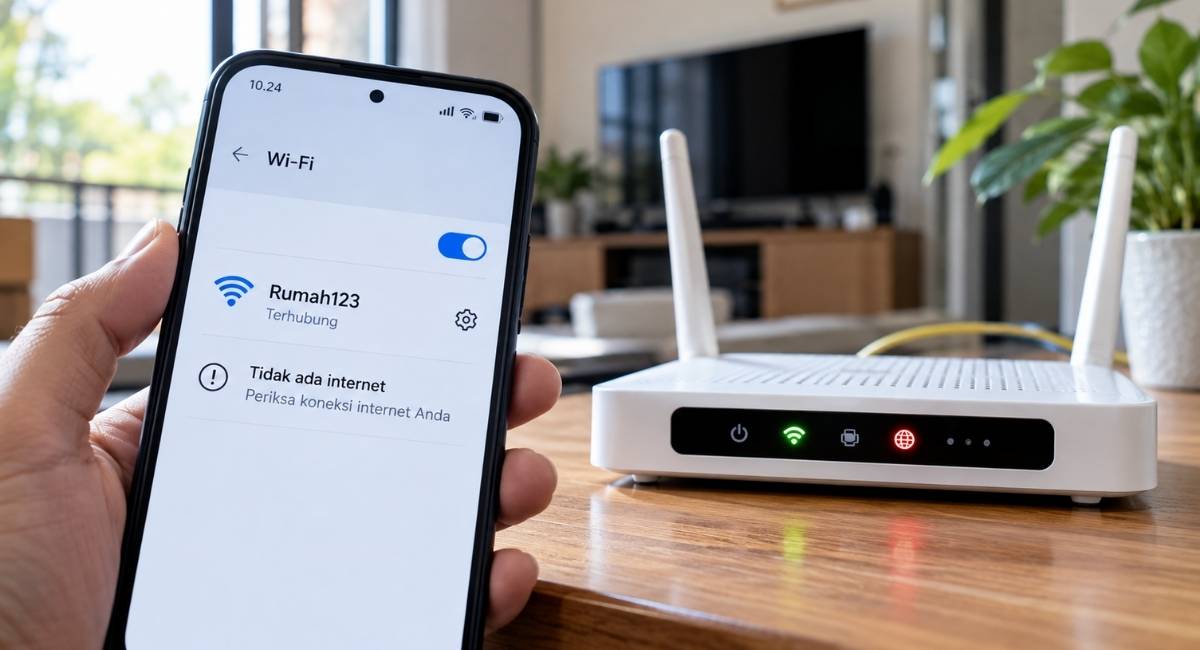
WiFi yang terlihat tersambung tetapi tidak ada internet berarti perangkat berhasil terhubung ke jaringan WiFi, tetapi belum mendapatkan akses ke internet. Kondisi ini berbeda dengan WiFi yang sama sekali tidak bisa tersambung.
Penyebabnya bisa berasal dari router, modem, penyedia layanan internet (ISP), perangkat yang digunakan, DNS, VPN, hingga konfigurasi jaringan. Microsoft menjelaskan bahwa perangkat Windows dapat tetap terhubung ke jaringan lokal meskipun akses internet tidak tersedia.
Karena sumber masalahnya bisa berbeda, langkah pertama sebaiknya bukan langsung mengubah pengaturan jaringan. Pemeriksaan sederhana pada perangkat lain dapat membantu menentukan apakah gangguan terjadi pada satu perangkat atau seluruh jaringan WiFi.
Kenapa WiFi Tersambung tetapi Tidak Ada Internet?
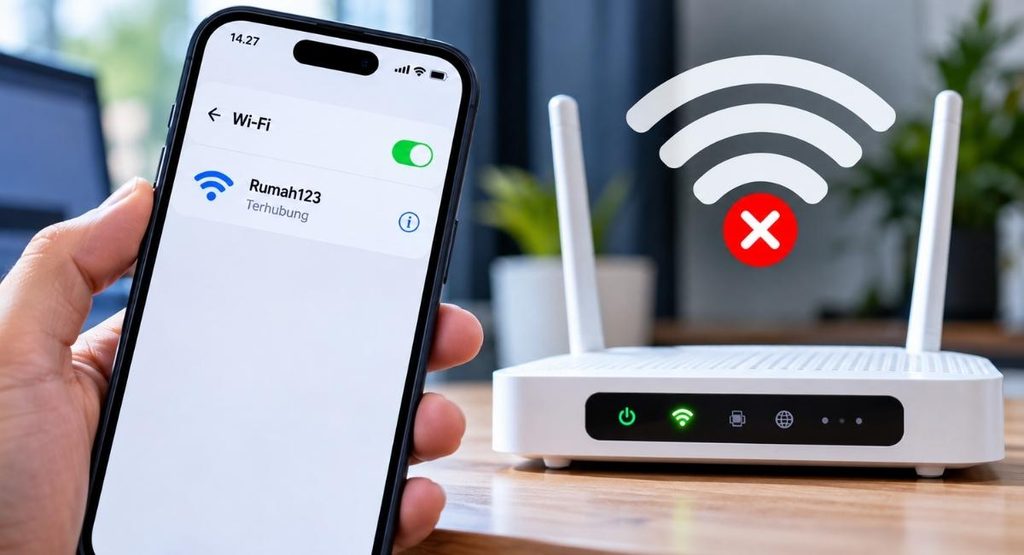
Koneksi WiFi pada dasarnya hanya menunjukkan bahwa perangkat berhasil berkomunikasi dengan router atau access point. Akses internet merupakan tahap berikutnya yang bergantung pada koneksi router ke modem dan jaringan ISP.
Jika WiFi tetap tersambung tetapi halaman web tidak bisa dibuka, beberapa kemungkinan berikut perlu diperiksa.
1. Router atau modem mengalami gangguan
Router bisa tetap memancarkan jaringan WiFi meskipun koneksi internet dari modem atau ISP sedang bermasalah. Akibatnya, nama jaringan tetap muncul dan perangkat masih menunjukkan status tersambung, tetapi akses internet tidak berjalan.
Google dan Apple sama-sama menyarankan memulai ulang router atau modem sebagai salah satu langkah pemecahan masalah koneksi.
2. Gangguan terjadi pada jaringan ISP
Jika beberapa perangkat yang terhubung ke WiFi yang sama sama-sama tidak dapat membuka internet, sumber masalah kemungkinan tidak hanya berasal dari ponsel atau laptop.
Microsoft menyarankan pengujian menggunakan perangkat lain untuk membantu membedakan masalah pada perangkat dengan masalah pada jaringan. Jika perangkat lain juga mengalami gangguan, pemeriksaan dapat dilanjutkan ke router, modem, atau ISP.
3. Perangkat memperoleh konfigurasi IP yang bermasalah
Komputer membutuhkan alamat IP agar dapat berkomunikasi melalui jaringan. Pada Windows, alamat IP yang diawali 169.254.x.x dapat menunjukkan bahwa perangkat tidak memperoleh alamat IP dari router melalui DHCP.
Kondisi tersebut dapat menyebabkan WiFi tampak tersambung, tetapi komunikasi ke internet tidak berjalan sebagaimana mestinya.
4. DNS mengalami masalah
DNS bertugas menerjemahkan nama domain menjadi alamat IP. Ketika konfigurasi atau layanan DNS bermasalah, perangkat mungkin masih terhubung ke jaringan tetapi kesulitan membuka situs berdasarkan nama domain.
Microsoft memasukkan pemeriksaan DNS dan pembersihan cache DNS sebagai bagian dari langkah pemecahan masalah pada Windows.
5. VPN atau proxy mengganggu koneksi
VPN, proxy, atau perangkat lunak keamanan tertentu dapat memengaruhi lalu lintas internet.
Apple secara khusus menyarankan memeriksa VPN dan perangkat lunak keamanan pihak ketiga ketika koneksi WiFi mengalami masalah.
6. Sinyal WiFi terlalu lemah
Perangkat yang berada terlalu jauh dari router atau terhalang banyak objek dapat mengalami koneksi WiFi yang tidak stabil. Dalam kondisi tertentu, perangkat masih mempertahankan koneksi ke jaringan tetapi akses internet menjadi sangat lambat atau terputus.
Google menyarankan mendekatkan perangkat ke router untuk melihat apakah kekuatan koneksi membaik.
7. Jaringan publik belum menyelesaikan proses login
WiFi di hotel, bandara, kafe, kampus, atau tempat umum tertentu dapat menggunakan captive portal. Perangkat sudah terhubung ke jaringan WiFi, tetapi akses internet baru diberikan setelah halaman login atau persetujuan syarat layanan diselesaikan.
Apple menjelaskan bahwa jaringan WiFi terikat seperti ini dapat meminta pengguna memasukkan informasi, menerima ketentuan, atau melakukan proses login sebelum internet dapat digunakan.
Cara Mengatasi WiFi Tersambung tetapi Tidak Ada Internet
Sebaiknya mulai dari langkah yang paling sederhana. Hindari mengubah pengaturan jaringan yang lebih kompleks sebelum memastikan masalah memang berasal dari perangkat.
1. Coba buka situs lain
Sebelum mengubah pengaturan, coba buka beberapa situs atau aplikasi berbeda.
Jika hanya satu situs yang tidak dapat diakses, masalah belum tentu berasal dari koneksi WiFi. Sebaliknya, jika browser, aplikasi, dan layanan internet lainnya sama-sama tidak dapat terhubung, pemeriksaan jaringan perlu dilanjutkan.
2. Periksa perangkat lain
Hubungkan ponsel atau laptop lain ke jaringan WiFi yang sama.
Hasil pemeriksaan ini cukup penting:
- Hanya satu perangkat yang bermasalah: kemungkinan masalah berada pada perangkat tersebut.
- Semua perangkat bermasalah: kemungkinan gangguan berada pada router, modem, atau koneksi ISP.
- Perangkat lain bisa internet: fokuskan pemeriksaan pada perangkat yang bermasalah.
Microsoft dan Apple sama-sama menggunakan pengujian dengan perangkat lain sebagai salah satu cara mempersempit sumber gangguan.
3. Matikan lalu nyalakan WiFi
Pada ponsel atau laptop, matikan WiFi beberapa saat kemudian aktifkan kembali.
Android juga menyediakan opsi untuk mereset koneksi internet melalui menu jaringan pada perangkat yang mendukung fitur tersebut. Google mencatat bahwa lokasi menu dapat berbeda berdasarkan perangkat dan versi Android.
4. Restart perangkat
Restart dapat membantu ketika masalah hanya terjadi pada konfigurasi jaringan perangkat.
Google memasukkan restart perangkat sebagai langkah awal untuk menangani masalah koneksi internet pada Android.
Pada Windows, restart juga termasuk langkah umum dalam pemecahan masalah konektivitas.
5. Restart modem dan router
Jika seluruh perangkat tidak mendapatkan internet, restart router dan modem menjadi langkah penting.
Secara umum, cabut daya perangkat, tunggu sekitar 30 detik, kemudian sambungkan kembali dan tunggu sampai perangkat selesai melakukan proses koneksi. Google memberikan langkah serupa untuk router WiFi pada panduan Android.
Apple juga menyarankan memulai ulang router dan modem untuk menyegarkan koneksi jaringan.
Jangan menekan tombol Reset yang mengembalikan router ke pengaturan pabrik kecuali memang diperlukan. Restart daya berbeda dengan factory reset.
Jika WiFi Bermasalah di Android
Android menggunakan menu yang dapat berbeda menurut merek dan versi sistem operasi. Karena itu, nama menu pada Samsung, Xiaomi, OPPO, vivo, Pixel, dan perangkat lainnya tidak selalu sama.
Langkah dasar yang dapat dicoba:
- Buka Setelan.
- Pilih Jaringan & internet atau Koneksi.
- Buka pengaturan WiFi.
- Putuskan koneksi dari jaringan yang bermasalah.
- Sambungkan kembali ke jaringan tersebut.
- Jika masih gagal, restart perangkat.
- Periksa koneksi menggunakan jaringan WiFi lain.
Google mencatat bahwa beberapa menu jaringan berbeda berdasarkan perangkat yang digunakan.
Jika perangkat dapat internet menggunakan WiFi lain, tetapi tidak pada jaringan rumah, masalah kemungkinan perlu diperiksa dari sisi router atau jaringan tersebut.
Jika WiFi Bermasalah di iPhone
Pada iPhone, pemeriksaan awal dapat dilakukan melalui Pengaturan > Wi-Fi. Apple menyarankan memastikan WiFi aktif, mencoba jaringan lain, memeriksa router, serta melakukan restart perangkat dan router bila diperlukan.
Jika masih muncul keterangan seperti tidak ada koneksi internet, langkah berikutnya adalah:
- Periksa apakah perangkat lain bisa menggunakan WiFi yang sama.
- Pastikan router menyala dan berada dalam jangkauan.
- Restart router dan modem.
- Periksa VPN atau perangkat lunak keamanan pihak ketiga.
- Coba jaringan WiFi lain.
- Jika masalah tetap terjadi pada berbagai jaringan, lanjutkan pemeriksaan perangkat.
Apple menyarankan Atur Ulang Pengaturan Jaringan hanya ketika langkah lain tidak berhasil karena tindakan tersebut menghapus konfigurasi jaringan, termasuk jaringan WiFi dan kata sandi yang tersimpan.
Jika WiFi Bermasalah di Laptop Windows
Windows 10 dan Windows 11 memiliki sejumlah alat pemecahan masalah jaringan.
Pada Windows 11, Microsoft menyarankan menggunakan pemecah masalah Jaringan dan Internet melalui aplikasi Get Help. Pengguna juga dapat melupakan jaringan WiFi kemudian menyambungkannya kembali.
Jika masalah belum selesai, pemeriksaan dapat dilanjutkan dengan:
- Buka Settings > Network & Internet.
- Periksa status WiFi.
- Lupakan jaringan WiFi yang bermasalah.
- Sambungkan kembali menggunakan kata sandi.
- Restart router dan modem.
- Uji jaringan menggunakan perangkat lain.
- Jika diperlukan, lakukan pemeriksaan IP dan DNS.
Untuk kasus tertentu, Microsoft juga menyediakan perintah seperti ipconfig /release, ipconfig /renew, dan ipconfig /flushdns sebagai bagian dari troubleshooting jaringan.
Perintah tersebut lebih cocok digunakan ketika masalah mengarah pada konfigurasi jaringan Windows. Tidak perlu menjalankannya jika masalah sudah dapat diselesaikan dengan langkah sederhana.
Bagaimana Mengetahui Masalah Ada di Router atau Perangkat?
Pengujian menggunakan perangkat kedua menjadi cara praktis untuk mempersempit masalah.
| Hasil pemeriksaan | Kemungkinan sumber masalah |
|---|---|
| Semua perangkat tidak bisa internet | Router, modem, ISP, atau layanan internet |
| Hanya satu perangkat yang bermasalah | Pengaturan atau perangkat tersebut |
| WiFi tersambung, tetapi router menunjukkan masalah koneksi | Modem atau ISP perlu diperiksa |
| Bisa internet setelah restart router | Gangguan sementara pada perangkat jaringan |
| Bisa internet di WiFi lain | Jaringan WiFi sebelumnya kemungkinan bermasalah |
| WiFi publik tersambung tetapi browser meminta login | Captive portal belum diselesaikan |
Tabel tersebut merupakan panduan diagnosis awal, bukan penentuan teknis yang mutlak. Pemeriksaan lebih lanjut tetap diperlukan jika gangguan terus berulang.
Kapan Harus Menghubungi Provider Internet?
Hubungi penyedia layanan internet jika beberapa perangkat mengalami masalah yang sama setelah router dan modem di-restart.
Kondisi lain yang perlu dilaporkan antara lain koneksi berulang kali putus, lampu indikator modem menunjukkan kondisi tidak normal, atau internet tetap tidak tersedia setelah pengaturan jaringan pada perangkat diperiksa.
Sebelum menghubungi provider, catat informasi dasar seperti waktu mulai gangguan, perangkat yang terdampak, serta apakah semua perangkat mengalami masalah. Informasi tersebut dapat membantu proses pemeriksaan dari sisi layanan.
Jika perangkat lain juga tidak bisa online, Apple menyarankan menghubungi ISP karena masalah dapat berada pada layanan WiFi atau koneksi internet.
Jangan Langsung Reset Router ke Pengaturan Pabrik
Factory reset sering dianggap sebagai solusi cepat, padahal tindakan tersebut dapat menghapus konfigurasi jaringan.
Pengaturan seperti nama WiFi, kata sandi, konfigurasi koneksi internet, dan pengaturan khusus lainnya dapat hilang tergantung model router. Karena itu, factory reset sebaiknya menjadi langkah terakhir dan dilakukan ketika konfigurasi setelah reset memang dapat disiapkan kembali.
Restart router dengan mencabut dan memasang kembali daya berbeda dari menekan tombol reset. Google dan Apple sama-sama merekomendasikan restart sebagai langkah troubleshooting sebelum melakukan tindakan yang lebih drastis.
Kesimpulan
WiFi tersambung tetapi tidak ada internet terjadi karena koneksi perangkat ke router tidak selalu berarti router memiliki akses internet. Gangguan dapat berasal dari router, modem, ISP, konfigurasi IP, DNS, VPN, sinyal, atau mekanisme login pada jaringan publik.
Cara paling efektif adalah melakukan pemeriksaan secara bertahap. Coba perangkat lain, restart perangkat, matikan dan nyalakan WiFi, kemudian restart modem serta router.
Jika semua perangkat tetap tidak dapat mengakses internet, sumber masalah kemungkinan berada di jaringan rumah atau layanan ISP. Sebaliknya, jika hanya satu perangkat yang bermasalah, fokus pemeriksaan dapat diarahkan ke pengaturan perangkat tersebut. Panduan resmi Microsoft, Google, dan Apple sama-sama menekankan pengujian perangkat lain serta pemeriksaan router sebagai bagian penting dalam mencari sumber masalah.