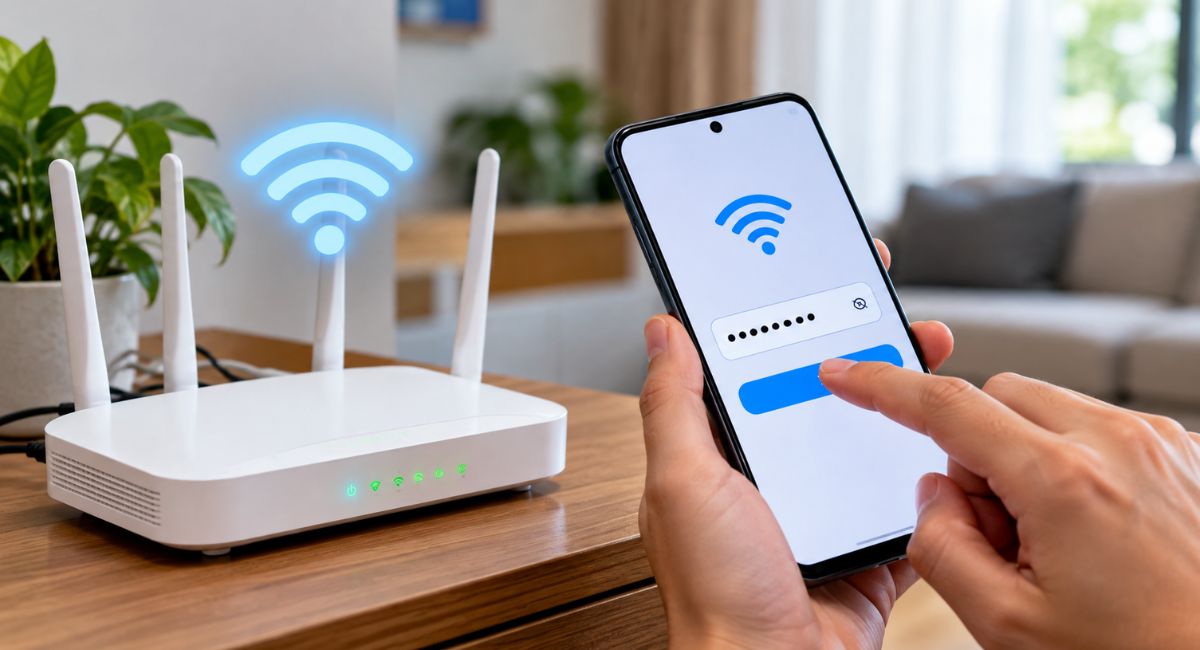
Mengganti password WiFi di rumah bisa dilakukan lewat HP atau laptop tanpa harus memanggil teknisi. Kamu hanya perlu terhubung ke jaringan router, membuka halaman pengaturan, lalu mengganti kata sandi WiFi.
Cara ganti password WiFi bisa berbeda-beda, tergantung merek router dan layanan internet yang digunakan. Meski begitu, sebagian besar perangkat menyediakan pengaturan melalui browser atau aplikasi resmi.
Mengubah kata sandi berguna ketika password lama sudah diketahui banyak orang, kamu mencurigai ada perangkat asing yang terhubung, atau ingin membatasi akses jaringan rumah.
Sebelum memulai, pastikan kamu memiliki izin untuk mengelola router dan mengetahui kata sandi administratornya. Password WiFi dan password untuk masuk ke pengaturan router merupakan dua hal yang berbeda.
Cara Ganti Password WiFi Lewat HP
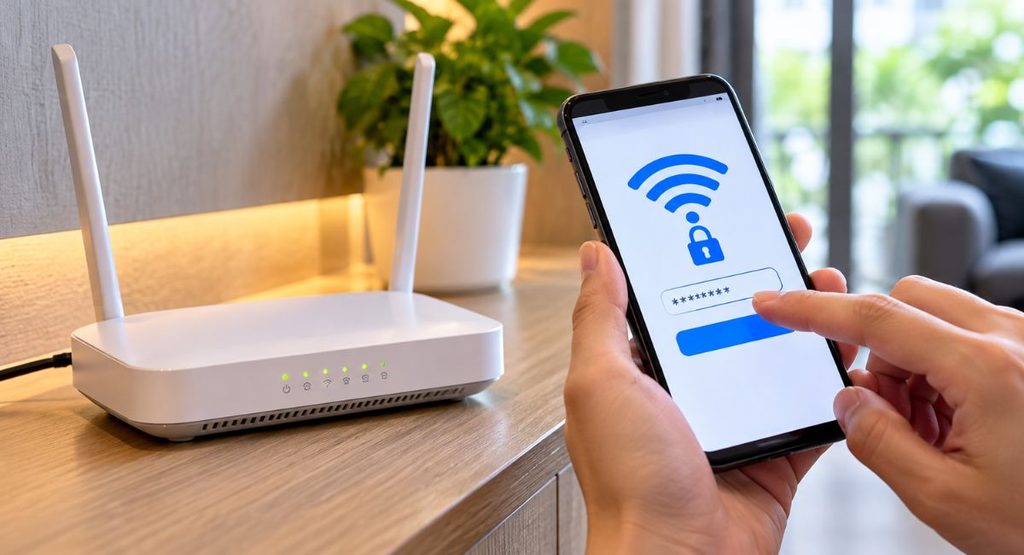
HP Android maupun iPhone dapat digunakan untuk mengubah kata sandi WiFi. Kamu tidak harus menggunakan komputer selama router menyediakan halaman pengaturan yang bisa dibuka melalui browser.
Ikuti langkah berikut:
- Hubungkan HP ke jaringan WiFi yang ingin diubah.
- Buka browser, seperti Chrome atau Safari.
- Masukkan alamat pengelolaan router pada kolom alamat. Alamat yang umum digunakan antara lain
192.168.1.1atau192.168.0.1, tetapi alamat router milikmu bisa berbeda. - Masuk menggunakan username dan password administrator router.
- Cari menu WiFi, Wireless, WLAN, atau Network Settings.
- Pilih jaringan yang ingin diubah, misalnya jaringan 2,4 GHz atau 5 GHz.
- Cari kolom Password, WiFi Password, Wireless Key, atau Pre-Shared Key.
- Hapus kata sandi lama, lalu masukkan password baru.
- Tekan Save, Apply, atau tombol serupa untuk menyimpan perubahan.
Nama menu dapat berbeda menurut merek, model, dan versi perangkat lunak router. Jika tampilan di HP terasa sulit digunakan, coba aktifkan tampilan situs desktop pada browser.
Setelah pengaturan tersimpan, koneksi WiFi bisa terputus. Hal ini wajar karena HP masih menggunakan kata sandi lama. Sambungkan kembali perangkat dengan password yang baru.
Cara Mengganti Password WiFi Lewat Laptop atau PC
Laptop atau komputer memberikan tampilan pengaturan yang lebih luas. Cara ini cocok jika kamu kesulitan menemukan menu tertentu melalui layar HP.
Berikut langkah-langkahnya:
- Sambungkan laptop ke router melalui WiFi atau kabel LAN.
- Buka browser dan ketik alamat router pada kolom alamat.
- Masuk menggunakan akun administrator.
- Buka bagian Wireless, WiFi, atau WLAN.
- Pilih jaringan yang ingin diubah.
- Temukan kolom kata sandi keamanan WiFi.
- Masukkan password baru yang kuat dan mudah kamu kelola.
- Klik Save atau Apply.
- Tunggu sampai router menerapkan pengaturan, kemudian sambungkan ulang perangkat menggunakan kata sandi baru.
Jika laptop terhubung melalui WiFi, koneksi mungkin terputus setelah perubahan diterapkan. Karena itu, catat password baru sebelum menyimpan pengaturan.
Pengguna yang menghubungkan laptop melalui kabel LAN biasanya masih dapat mengakses halaman router meskipun kata sandi WiFi sudah berubah, selama pengaturan jaringan lainnya tidak ikut berubah.
Cara Ganti Password WiFi Berdasarkan Merek Router
Merek router menentukan lokasi menu dan cara penyimpanan pengaturan. Panduan berikut merupakan gambaran umum, bukan jaminan bahwa setiap model memiliki tampilan yang sama.
1. Router TP-Link
Router TP-Link umumnya menyediakan halaman pengaturan melalui browser. Beberapa model juga mendukung aplikasi TP-Link Tether.
Untuk mengubah password lewat halaman pengaturan:
- Hubungkan HP atau laptop ke router TP-Link.
- Buka
tplinkwifi.netatau alamat IP router yang sesuai. - Masuk ke halaman administrator.
- Cari menu Wireless atau WiFi Settings.
- Buka pengaturan keamanan jaringan.
- Ganti kata sandi WiFi dan simpan perubahan.
Pada model yang kompatibel, pengguna juga bisa membuka aplikasi Tether dan mencari pengaturan WiFi. Nama menu dapat berbeda sesuai model serta versi aplikasi.
Perlu diperhatikan, password untuk masuk ke panel administrator TP-Link berbeda dari password WiFi. Jangan mengubah bagian System Administration jika tujuanmu hanya mengganti kata sandi jaringan.
2. Router ASUS
ASUS menyediakan pengaturan WiFi melalui aplikasi ASUS Router pada perangkat yang kompatibel maupun melalui halaman pengaturan web.
Secara umum, langkahnya sebagai berikut:
- Masuk ke aplikasi ASUS Router atau halaman administrasi router.
- Buka bagian Network atau pengaturan nirkabel.
- Pilih profil jaringan utama atau jaringan yang ingin diubah.
- Ganti nama jaringan atau kata sandi jika diperlukan.
- Tekan Apply untuk menerapkan perubahan.
Pada sejumlah model atau versi firmware, pengaturan berada di menu Wireless lalu General. Jika nama menu berbeda, gunakan panduan untuk model router yang tercantum pada label perangkat.
3. Router ZTE atau Huawei dari penyedia internet
Router ZTE dan Huawei kerap digunakan pada layanan internet rumah, tetapi tampilan pengaturannya bergantung pada model serta konfigurasi penyedia layanan.
Untuk memulai, periksa stiker pada router atau buku panduan guna menemukan alamat pengaturan yang benar. Setelah masuk, cari menu WLAN, WiFi Settings, atau Wireless Network.
Pilih jaringan yang ingin diubah, masukkan password baru, lalu simpan pengaturan. Pada beberapa perangkat, pengaturan jaringan 2,4 GHz dan 5 GHz tersedia secara terpisah.
Jika halaman administrator dikunci oleh penyedia layanan atau menu pengubahan password tidak tersedia, gunakan aplikasi resmi penyedia internet atau hubungi layanan pelanggan. Hindari mengubah pengaturan lain yang tidak kamu pahami karena bisa memengaruhi koneksi.
Tips Membuat Password WiFi yang Lebih Aman
Mengganti password saja belum cukup jika kata sandi baru mudah ditebak. Pilih kombinasi yang tidak berkaitan langsung dengan informasi pribadi atau hal yang mudah diketahui orang lain.
Gunakan panduan berikut saat menentukan kata sandi:
- Buat password yang panjang, idealnya 12–16 karakter atau lebih jika router mendukungnya.
- Gabungkan huruf besar, huruf kecil, angka, dan simbol bila didukung perangkat.
- Hindari nama lengkap, tanggal lahir, nomor telepon, atau alamat rumah.
- Jangan memakai pola sederhana seperti
12345678ataupassword123. - Jangan menggunakan kata sandi yang sama dengan akun email atau media sosial.
- Simpan password di pengelola kata sandi tepercaya agar tidak mudah terlupa.
Periksa juga mode keamanan jaringan pada router. Jika tersedia dan kompatibel dengan perangkat di rumah, gunakan WPA3-Personal atau WPA2-AES. Hindari keamanan terbuka tanpa kata sandi untuk jaringan pribadi.
Apa yang Terjadi Setelah Password WiFi Diganti?
Perubahan password membuat perangkat yang menyimpan kata sandi lama perlu terhubung kembali. HP, laptop, televisi pintar, kamera keamanan, printer, dan perangkat rumah pintar mungkin kehilangan koneksi sampai kamu memperbarui pengaturannya.
Untuk memulihkan koneksi, lakukan langkah berikut:
- Buka pengaturan WiFi pada setiap perangkat.
- Pilih nama jaringan yang biasa digunakan.
- Jika perangkat terus mencoba memakai password lama, pilih opsi Forget Network atau Lupakan Jaringan.
- Sambungkan kembali dengan kata sandi baru.
- Periksa apakah perangkat sudah dapat mengakses internet.
Jika router memiliki dua jaringan dengan nama berbeda, pastikan perangkat terhubung ke jaringan yang benar. Beberapa router juga menggunakan nama dan password terpisah untuk jaringan tamu.
Password WiFi Tidak Bisa Diganti? Coba Cara Ini
Ada beberapa penyebab perubahan password gagal, mulai dari alamat router yang salah hingga akun administrator yang tidak memiliki akses.
Halaman router tidak bisa dibuka
Pastikan HP atau laptop terhubung ke router yang ingin dikelola. Periksa alamat IP pada label perangkat atau panduan resmi model router. Alamat 192.168.1.1 dan 192.168.0.1 merupakan contoh umum, bukan alamat universal untuk semua router.
Jika halaman tidak terbuka, matikan sementara VPN bila mengganggu akses jaringan lokal, lalu coba browser lain. Pastikan kamu mengetik alamat di kolom alamat browser, bukan di kotak pencarian.
Lupa password administrator
Password administrator digunakan untuk masuk ke halaman pengaturan router, bukan untuk mengakses jaringan WiFi. Jika lupa, periksa petunjuk pemulihan resmi dari produsen atau penyedia internet.
Reset pabrik dapat menjadi pilihan terakhir jika metode pemulihan lain tidak tersedia. Namun, tindakan ini bisa menghapus pengaturan jaringan dan mengharuskan router dikonfigurasi ulang. Jangan menekan tombol reset sebelum memahami dampaknya atau berkonsultasi dengan penyedia layanan.
Password baru tidak berfungsi
Pastikan kata sandi dimasukkan dengan benar, termasuk huruf besar, huruf kecil, angka, dan simbol. Perhatikan pula apakah kamu mengubah password untuk jaringan 2,4 GHz, 5 GHz, atau jaringan tamu.
Jika pengaturan sudah tersimpan tetapi perangkat masih gagal terhubung, lupakan jaringan lama pada perangkat tersebut lalu sambungkan kembali. Restart router dapat dicoba jika koneksi tetap bermasalah, tetapi tidak perlu dilakukan berulang kali tanpa mengetahui penyebabnya.
FAQ Seputar Ganti Password WiFi
Apakah password WiFi bisa diganti lewat HP?
Bisa. Kamu dapat membuka halaman pengaturan router melalui browser HP atau menggunakan aplikasi resmi yang mendukung model router tersebut.
Apakah mengganti password WiFi akan memutus koneksi?
Biasanya, perangkat yang terhubung akan terputus atau diminta memasukkan password baru. Perangkat perlu disambungkan ulang menggunakan kata sandi yang sudah diperbarui.
Apakah password WiFi sama dengan password admin router?
Tidak. Password WiFi digunakan untuk menghubungkan perangkat ke jaringan, sedangkan password administrator digunakan untuk masuk ke halaman pengaturan router.
Bagaimana jika alamat 192.168.1.1 tidak bisa dibuka?
Alamat tersebut tidak digunakan oleh semua router. Periksa alamat gateway pada perangkat, label router, buku panduan, atau informasi resmi dari penyedia layanan internet.
Apakah perlu mengganti nama WiFi juga?
Tidak wajib. Kamu dapat mengganti password tanpa mengubah nama jaringan atau SSID. Namun, mengubah nama jaringan bisa membantu membedakan jaringan sendiri dari jaringan lain di sekitar rumah.
Kesimpulan
Cara ganti password WiFi di rumah cukup mudah selama kamu memiliki akses administrator router. Pengaturan bisa dilakukan lewat HP maupun laptop, meski nama menu dan alamat login berbeda menurut perangkat.
Pilih kata sandi yang kuat, simpan dengan aman, lalu sambungkan kembali perangkat yang memakai jaringan tersebut. Jika router dikelola oleh penyedia internet dan pengaturannya terbatas, gunakan panduan resmi atau hubungi layanan pelanggan agar koneksi tetap berfungsi.