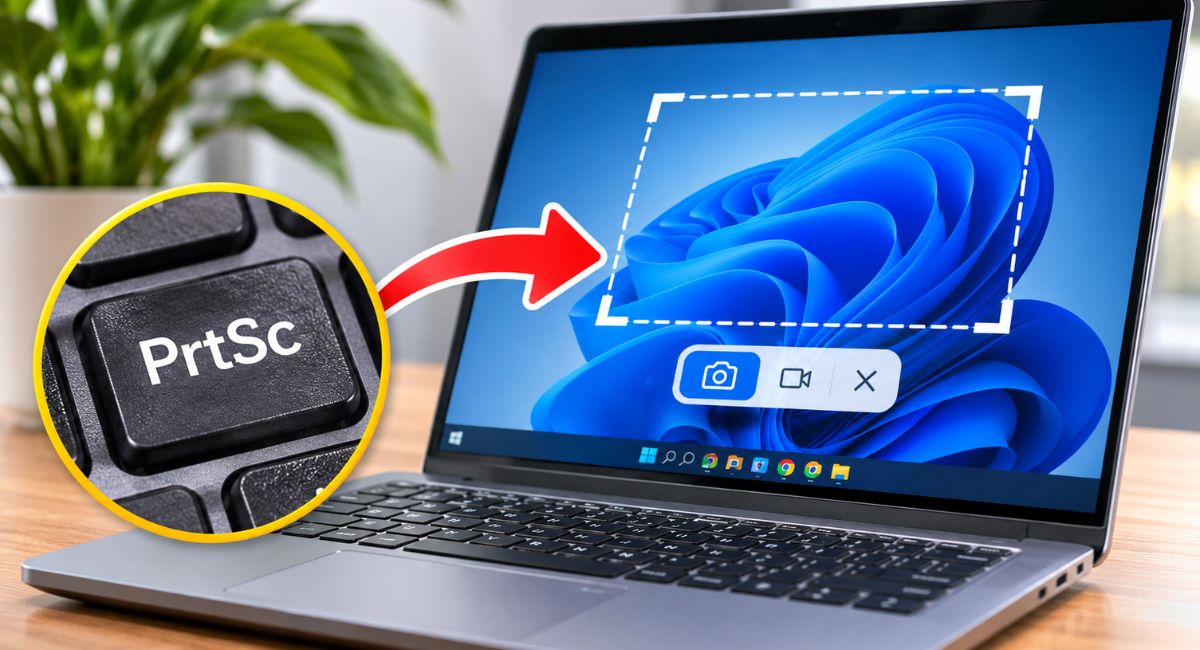
Cara screenshot di komputer bisa dilakukan tanpa aplikasi tambahan. Pengguna Windows cukup menekan tombol Windows + Shift + S untuk memilih bagian layar, sedangkan pengguna Mac dapat memakai Shift + Command + 3.
Namun, kombinasi tombol screenshot memiliki fungsi berbeda. Ada pintasan untuk menangkap seluruh layar, mengambil jendela aplikasi, atau memilih area tertentu.
Supaya tidak bingung, berikut panduan screenshot di komputer Windows dan Mac, termasuk cara menemukan serta menyimpan hasil tangkapannya.
Cara Screenshot di Komputer Windows
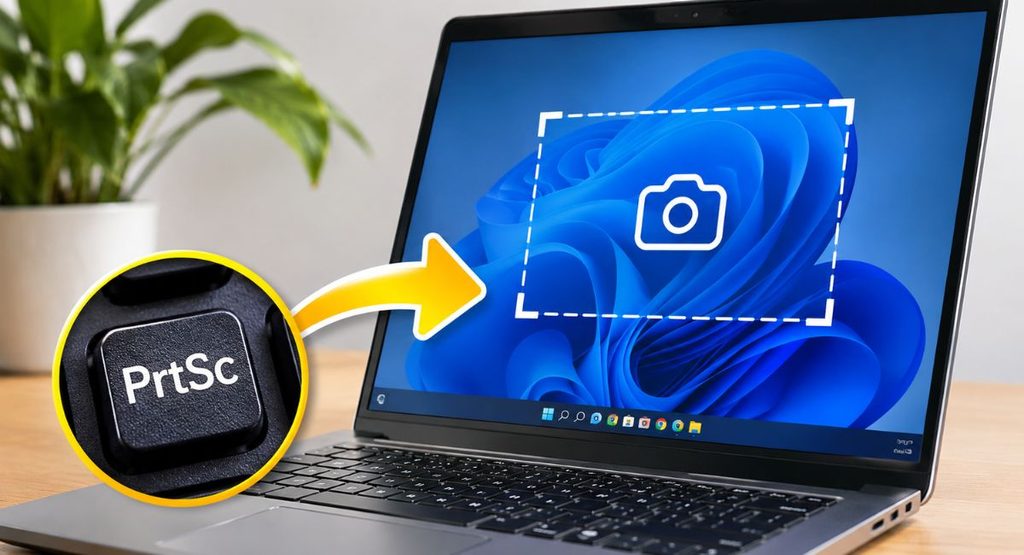
Bagi pengguna Windows 10 dan Windows 11, ada beberapa kombinasi keyboard yang bisa digunakan. Pilih pintasan sesuai bagian layar yang ingin diambil.
1. Screenshot seluruh layar dengan tombol PrtSc
Cara paling sederhana adalah menekan tombol PrtSc, PrtScn, atau Print Screen. Ketiganya merujuk pada tombol yang sama, meskipun penamaannya berbeda di setiap keyboard.
Langkah-langkahnya:
- Tampilkan halaman atau aplikasi yang ingin di-screenshot.
- Tekan tombol PrtSc.
- Buka aplikasi Paint, Word, atau aplikasi lain yang mendukung gambar.
- Tekan Ctrl + V untuk menempelkan hasil tangkapan layar.
- Jika menggunakan Paint, pilih menu penyimpanan untuk menyimpan gambar.
Perlu diketahui, tombol PrtSc biasanya menyalin tangkapan layar ke clipboard, bukan langsung membuat file gambar.
2. Screenshot dan langsung simpan dengan Windows + PrtSc
Jika ingin hasil screenshot tersimpan sebagai file, gunakan kombinasi Windows + PrtSc.
Caranya:
- Pastikan tampilan layar sudah sesuai.
- Tekan tombol Windows + PrtSc secara bersamaan.
- Tunggu hingga proses tangkapan layar selesai.
- Buka File Explorer.
- Masuk ke folder Pictures, lalu buka Screenshots.
Pada perangkat yang mendukung pintasan tersebut, gambar akan tersimpan otomatis di folder Screenshots. Nama file biasanya mengikuti urutan tangkapan layar.
3. Screenshot bagian tertentu dengan Windows + Shift + S
Kombinasi Windows + Shift + S menjadi pilihan praktis jika hanya ingin mengambil bagian tertentu dari layar.
Setelah tombol ditekan, tampilan komputer akan meredup dan toolbar Snipping Tool muncul.
Ikuti langkah berikut:
- Tekan Windows + Shift + S.
- Pilih mode tangkapan layar pada toolbar.
- Tentukan bagian layar yang ingin diambil.
- Jika memilih mode persegi panjang, klik dan seret kursor pada area tujuan.
- Lepaskan kursor untuk mengambil gambar.
- Klik notifikasi hasil screenshot jika ingin mengedit atau menyimpannya.
Hasil tangkapan juga dapat ditempelkan ke aplikasi lain dengan menekan Ctrl + V.
Snipping Tool menyediakan beberapa mode, yaitu persegi panjang, bentuk bebas, jendela, dan layar penuh.
4. Screenshot jendela aktif dengan Alt + PrtSc
Tidak ingin seluruh tampilan desktop ikut tertangkap? Gunakan Alt + PrtSc untuk mengambil jendela aplikasi yang sedang aktif.
Caranya:
- Klik jendela aplikasi yang ingin diambil.
- Tekan Alt + PrtSc.
- Buka Paint atau aplikasi pengolah dokumen.
- Tekan Ctrl + V.
- Simpan gambar jika diperlukan.
Pintasan ini menyalin gambar jendela aktif ke clipboard. Jadi, pengguna perlu menempelkannya terlebih dahulu sebelum menyimpan sebagai file.
Cara Screenshot di Laptop Jika Tidak Ada Tombol PrtSc
Beberapa laptop tidak menyediakan tombol Print Screen khusus. Ada pula perangkat yang menggabungkan fungsi screenshot dengan tombol lain.
Microsoft mencantumkan kombinasi Fn + Windows + Space sebagai alternatif pada perangkat yang tidak memiliki tombol PrtSc.
Coba langkah berikut:
- Tekan dan tahan tombol Fn.
- Tekan tombol Windows dan Space.
- Periksa apakah tangkapan layar berhasil dibuat.
- Jika belum berhasil, gunakan Windows + Shift + S sebagai alternatif.
Perlu diingat, fungsi tombol dapat berbeda menurut merek dan model laptop. Periksa petunjuk penggunaan perangkat apabila kombinasi tersebut tidak bekerja.
Cara Screenshot di Komputer Mac atau MacBook
Pengguna Mac memiliki pintasan keyboard tersendiri. Kombinasi tombolnya berbeda dari Windows karena menggunakan tombol Command.
1. Screenshot seluruh layar dengan Shift + Command + 3
Untuk mengambil seluruh tampilan layar Mac, tekan:
Shift + Command + 3
Tekan ketiga tombol secara bersamaan, kemudian lepaskan. Hasil screenshot secara default akan tersimpan di desktop.
2. Screenshot sebagian layar dengan Shift + Command + 4
Jika hanya ingin mengambil area tertentu, gunakan:
Shift + Command + 4
Setelah menekan kombinasi tersebut, penunjuk akan berubah menjadi tanda bidik.
Berikut cara menggunakannya:
- Tekan Shift + Command + 4.
- Arahkan penunjuk ke titik awal area yang ingin diambil.
- Klik dan tahan tombol mouse atau trackpad.
- Seret hingga seluruh area yang dibutuhkan terseleksi.
- Lepaskan tombol untuk mengambil screenshot.
Jika ingin membatalkan, tekan tombol Esc sebelum menyelesaikan tangkapan layar.
3. Screenshot satu jendela dengan Shift + Command + 4
Mac juga memungkinkan pengguna mengambil satu jendela aplikasi tanpa menangkap seluruh desktop.
Caranya:
- Tekan Shift + Command + 4.
- Tekan tombol Space.
- Arahkan ikon kamera ke jendela yang ingin diambil.
- Klik jendela tersebut.
Hasilnya akan berupa tangkapan layar jendela yang dipilih.
4. Membuka menu screenshot dengan Shift + Command + 5
Apabila ingin memilih metode tangkapan layar melalui panel khusus, tekan Shift + Command + 5.
Panel Tangkapan Layar akan muncul dengan pilihan untuk menangkap seluruh layar, jendela, atau area tertentu.
Pengguna juga bisa mengatur lokasi penyimpanan dan menggunakan fitur perekaman layar melalui panel tersebut. Fitur ini tersedia pada macOS Mojave 10.14 atau versi lebih baru.
Ringkasan Tombol Screenshot di Komputer
Agar lebih mudah diingat, berikut daftar kombinasi keyboard berdasarkan fungsi dan sistem operasinya.
| Kebutuhan | Windows | Mac |
|---|---|---|
| Screenshot seluruh layar | PrtSc atau Windows + PrtSc | Shift + Command + 3 |
| Screenshot area tertentu | Windows + Shift + S | Shift + Command + 4 |
| Screenshot jendela aktif | Alt + PrtSc | Shift + Command + 4, lalu Space |
| Membuka panel screenshot | Windows + Shift + S | Shift + Command + 5 |
| Alternatif tanpa tombol PrtSc | Fn + Windows + Space | Tidak diperlukan |
Cara Menyimpan Hasil Screenshot
Setelah mengambil tangkapan layar, pengguna perlu memastikan gambar sudah tersimpan atau disalin sesuai kebutuhan.
Pada Windows, hasil PrtSc atau Alt + PrtSc umumnya berada di clipboard. Buka Paint, tekan Ctrl + V, lalu simpan gambar melalui menu penyimpanan.
Jika menggunakan Windows + PrtSc, periksa folder Pictures > Screenshots. Sementara itu, hasil Windows + Shift + S dapat dibuka melalui notifikasi Snipping Tool untuk diedit dan disimpan.
Pada Mac, screenshot secara default tersimpan di desktop. Lokasi tersebut bisa diubah melalui menu Options pada panel Tangkapan Layar.
Pengguna juga dapat menyalin hasil screenshot ke clipboard dengan menahan tombol Control saat menjalankan kombinasi tangkapan layar.
Mengapa Screenshot Tidak Berhasil?
Jika tombol screenshot tidak bekerja, jangan langsung menganggap keyboard rusak. Periksa beberapa kemungkinan berikut.
- Tombol PrtSc memiliki fungsi ganda. Pada beberapa laptop, tombol tersebut perlu digunakan bersama Fn.
- Gambar hanya tersalin ke clipboard. Coba buka Paint atau aplikasi lain, kemudian tekan Ctrl + V.
- Pengaturan screenshot berubah. Windows dapat mengatur tombol Print Screen untuk membuka Snipping Tool.
- Kombinasi tombol tidak sesuai. Pastikan menggunakan pintasan yang cocok dengan sistem operasi.
- Aplikasi membatasi tangkapan layar. Konten tertentu dapat memiliki pembatasan screenshot karena alasan keamanan atau perlindungan konten.
Jika masalah masih terjadi, coba pintasan lain atau periksa pengaturan keyboard pada perangkat.
FAQ Seputar Screenshot di Komputer
Apa tombol paling mudah untuk screenshot di komputer?
Di Windows, tekan Windows + Shift + S untuk memilih bagian layar. Pada Mac, gunakan Shift + Command + 3 untuk menangkap seluruh tampilan.
Bagaimana cara screenshot di komputer tanpa aplikasi?
Gunakan fitur bawaan Windows atau Mac. Windows menyediakan Print Screen dan Snipping Tool, sedangkan Mac memiliki kombinasi Shift + Command + 3, 4, dan 5.
Di mana hasil screenshot Windows tersimpan?
Hasil Windows + PrtSc biasanya tersimpan di folder Pictures > Screenshots. Sementara itu, tombol PrtSc biasa menyalin gambar ke clipboard.
Bagaimana cara screenshot hanya satu jendela aplikasi?
Di Windows, aktifkan jendela yang ingin diambil lalu tekan Alt + PrtSc. Di Mac, tekan Shift + Command + 4, kemudian Space dan klik jendela tujuan.
Apakah screenshot di komputer bisa langsung dikirim ke WhatsApp?
Bisa. Jika gambar masih berada di clipboard, buka percakapan WhatsApp dan tekan Ctrl + V pada Windows. Jika sudah tersimpan sebagai file, gunakan tombol lampiran untuk memilih gambar.
Kesimpulan
Cara screenshot di komputer tidak memerlukan aplikasi tambahan untuk kebutuhan dasar. Pengguna Windows bisa memakai PrtSc, Windows + PrtSc, atau Windows + Shift + S.
Sementara itu, pengguna Mac dapat mengandalkan Shift + Command + 3 dan Shift + Command + 4. Pilih kombinasi sesuai kebutuhan agar hasil tangkapan layar lebih praktis dan tidak perlu banyak proses penyuntingan.