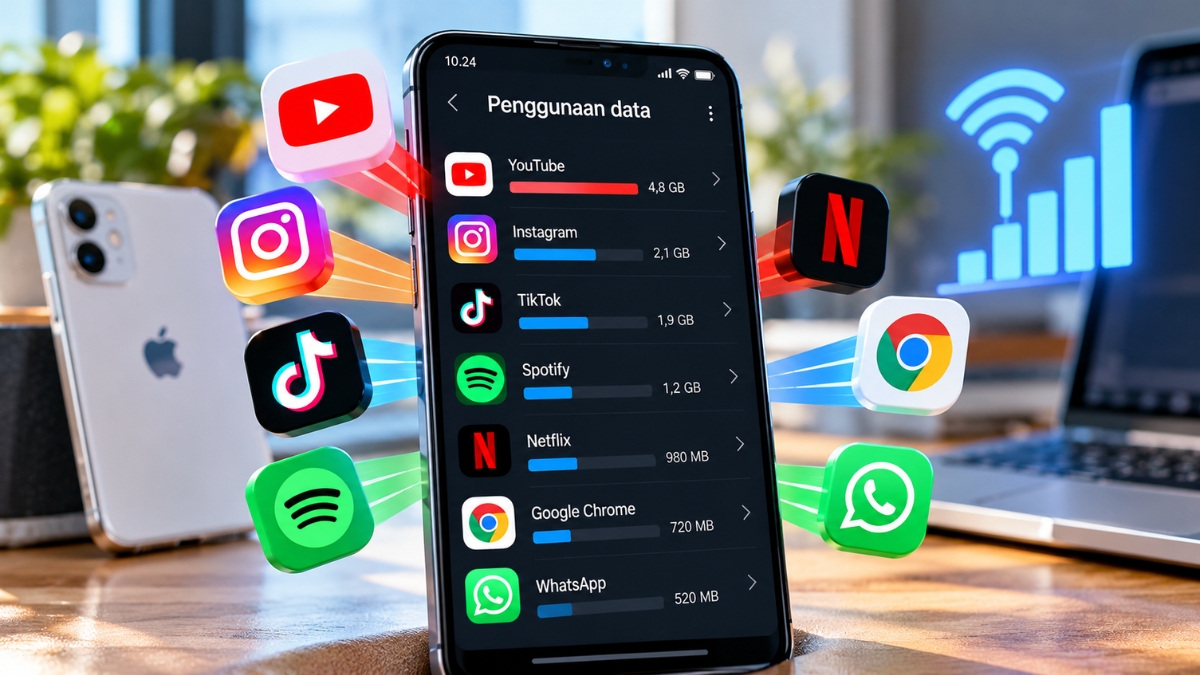
Cara cek aplikasi yang paling boros kuota internet di HP bisa dilakukan langsung melalui menu Pengaturan. Fitur bawaan Android dan iPhone menampilkan penggunaan data seluler setiap aplikasi sehingga penyebab kuota cepat habis lebih mudah diketahui.
Pemeriksaan ini tidak memerlukan aplikasi tambahan. Pengguna cukup membuka menu penggunaan data, melihat aplikasi dengan konsumsi tertinggi, lalu membatasi akses internet jika diperlukan.
Aplikasi streaming video, media sosial, dan layanan yang mengunduh file berukuran besar berpotensi menghabiskan banyak kuota. Namun, aplikasi yang paling boros pada setiap HP bisa berbeda, bergantung pada kebiasaan penggunaan dan pengaturan kualitas konten.
Berikut panduan Cara Cek Aplikasi yang Paling Boros Kuota Internet di HP Android dan iPhone, termasuk cara mengurangi konsumsi data tanpa harus menghapus aplikasi.
Cara Cek Aplikasi yang Paling Boros Kuota di Android
Android menyediakan menu penggunaan data untuk melihat jumlah internet yang dipakai setiap aplikasi. Nama menu dan susunan pengaturan dapat berbeda menurut merek HP serta versi sistem operasi.
Pada HP Android dengan menu standar, pemeriksaan dapat dilakukan melalui langkah berikut.
- Buka menu Pengaturan atau Settings.
- Pilih Network & Internet atau Jaringan dan Internet.
- Buka menu Internet, kemudian pilih pengaturan jaringan seluler yang digunakan.
- Ketuk App data usage atau Penggunaan data aplikasi.
- Periksa grafik penggunaan data dan daftar aplikasi di bawahnya.
- Pilih rentang waktu yang ingin diperiksa jika tersedia.
Google menjelaskan bahwa menu tersebut dapat digunakan untuk melihat penggunaan data aplikasi dalam periode tertentu.
Perhatikan jumlah data yang tercatat pada setiap aplikasi. Aplikasi dengan penggunaan tertinggi selama periode pemeriksaan menjadi salah satu prioritas untuk dievaluasi.
Jika HP menggunakan antarmuka berbeda, kolom pencarian pada Pengaturan dapat membantu menemukan menu dengan kata kunci penggunaan data atau data usage.
Cara Melihat Penggunaan Kuota di HP Samsung
Pada HP Samsung Galaxy, pemeriksaan penggunaan kuota umumnya tersedia melalui menu Koneksi. Langkah ini membantu menemukan aplikasi yang paling banyak menggunakan data seluler.
- Buka Pengaturan.
- Pilih Koneksi atau Connections.
- Ketuk Penggunaan data atau Data usage.
- Pilih Penggunaan data seluler atau Mobile data usage.
- Periksa daftar aplikasi beserta jumlah data yang digunakan.
- Ketuk aplikasi tertentu untuk melihat pengaturan penggunaan data latar belakang.
Samsung juga menyediakan fitur Penghemat Data atau Data Saver untuk mengurangi penggunaan internet oleh aplikasi di latar belakang. Ketersediaan dan nama pengaturan dapat berbeda menurut model serta versi perangkat lunak.
Perlu diperhatikan bahwa angka penggunaan data pada HP merupakan alat pemantauan. Angka tersebut dapat berbeda dari catatan operator seluler, terutama jika periode pencatatan atau pengaturannya tidak sama.
Cara Cek Aplikasi yang Boros Kuota di iPhone
Pengguna iPhone juga dapat memeriksa penggunaan data setiap aplikasi melalui pengaturan bawaan iOS. Fitur ini memungkinkan pembatasan akses data seluler tanpa perlu menghapus aplikasi.
Berikut langkah-langkahnya:
- Buka Pengaturan atau Settings.
- Pilih Seluler atau Cellular. Pada beberapa perangkat, menu ini bernama Data Seluler atau Mobile Data.
- Gulir ke bawah hingga menemukan daftar aplikasi.
- Perhatikan angka penggunaan data yang tercantum pada setiap aplikasi.
- Bandingkan jumlah penggunaan untuk menemukan aplikasi dengan konsumsi tertinggi.
- Nonaktifkan akses data seluler pada aplikasi yang tidak perlu menggunakan internet di luar jaringan Wi-Fi.
Menurut panduan resmi Apple, pengaturan tersebut juga menampilkan statistik penggunaan data selama periode berjalan. Statistik dapat diatur ulang melalui opsi Reset Statistics untuk memulai pencatatan baru.
Perlu diingat, menonaktifkan data seluler untuk suatu aplikasi tidak menghapus aplikasi tersebut. Aplikasi tetap dapat mengakses internet melalui Wi-Fi.
Aplikasi Apa yang Berpotensi Menghabiskan Banyak Kuota?
Tidak ada satu daftar aplikasi paling boros yang berlaku untuk semua pengguna. Konsumsi data bergantung pada durasi pemakaian, kualitas konten, aktivitas sinkronisasi, dan pengaturan aplikasi.
Beberapa kategori berikut layak diperiksa ketika kuota internet cepat habis.
| Kategori Aplikasi | Aktivitas yang Membuat Kuota Boros |
|---|---|
| Streaming video | Menonton video dengan resolusi tinggi dalam waktu lama. |
| Media sosial | Memutar video otomatis, menonton siaran langsung, dan menggulir konten berulang kali. |
| Konferensi video | Melakukan panggilan video dalam durasi panjang. |
| Game online | Mengunduh pembaruan, paket tambahan, dan berkas permainan. |
| Penyimpanan awan | Mengunggah atau mengunduh foto, video, dan dokumen berukuran besar. |
| Aplikasi navigasi | Mengunduh peta atau memuat data perjalanan secara daring. |
| Aplikasi pesan | Mengunduh foto, video, dokumen, dan melakukan panggilan video. |
Tabel tersebut menunjukkan potensi penggunaan data berdasarkan aktivitas, bukan peringkat konsumsi berdasarkan pengujian semua aplikasi. Karena itu, hasil pemeriksaan pada perangkat tetap menjadi acuan utama.
Cara Mengurangi Kuota Internet yang Cepat Habis
Setelah menemukan aplikasi dengan penggunaan data tertinggi, langkah berikutnya adalah menyesuaikan pengaturan. Pembatasan yang tepat dapat membantu menghemat kuota tanpa mengganggu fungsi penting HP.
1. Batasi penggunaan data latar belakang
Aplikasi tertentu dapat menggunakan internet meskipun tidak sedang dibuka. Aktivitas tersebut dapat mencakup sinkronisasi, pembaruan konten, atau pengambilan data terbaru.
Pada Android, buka Pengaturan, pilih Aplikasi, lalu ketuk aplikasi yang ingin diperiksa. Cari menu Penggunaan data atau Data seluler dan nonaktifkan penggunaan data latar belakang jika tersedia.
Pada Samsung Galaxy, pengaturan tersebut umumnya tersedia melalui menu Aplikasi dan Penggunaan data seluler. Pembatasan dapat memengaruhi notifikasi atau pembaruan otomatis.
2. Aktifkan fitur Penghemat Data
Android menyediakan fitur Data Saver untuk mengurangi penggunaan internet oleh aplikasi di latar belakang. Pada perangkat dengan menu standar, fitur ini dapat ditemukan melalui Pengaturan, kemudian Jaringan dan Internet, lalu Penghemat Data.
Nama dan lokasi menu dapat berbeda pada setiap merek HP. Beberapa aplikasi penting juga dapat diberi pengecualian agar tetap menggunakan data saat fitur aktif.
3. Turunkan kualitas streaming video
Resolusi video yang lebih tinggi biasanya membutuhkan lebih banyak data untuk durasi pemutaran yang sama. Menggunakan kualitas standar saat menonton melalui jaringan seluler dapat membantu mengendalikan konsumsi kuota.
Jika aplikasi menyediakan opsi unduhan, konten dapat disimpan melalui Wi-Fi untuk ditonton kemudian. Cara ini juga berguna saat bepergian atau berada di lokasi dengan sinyal terbatas.
4. Atur unduhan dan pembaruan otomatis
Pembaruan aplikasi, pencadangan foto, dan sinkronisasi berkas dapat menghabiskan data apabila berlangsung melalui jaringan seluler. Periksa pengaturan toko aplikasi dan layanan penyimpanan awan agar aktivitas berukuran besar dilakukan melalui Wi-Fi bila memungkinkan.
5. Sesuaikan periode pencatatan dengan masa aktif paket
Periksa penggunaan data secara berkala, terutama menjelang akhir masa berlaku paket internet. Pada Android tertentu, tanggal awal siklus pemakaian dapat disesuaikan dengan tanggal pembaruan kuota dari operator.
Pengaturan ini membantu membandingkan konsumsi data dengan periode paket yang sebenarnya. Namun, angka pada perangkat tidak selalu identik dengan perhitungan operator.
Mengapa Kuota di HP Bisa Berbeda dari Catatan Operator?
Penggunaan data yang tercatat di HP tidak selalu sama dengan jumlah kuota yang dilaporkan operator seluler. Google menjelaskan bahwa perangkat dan operator dapat menggunakan metode pengukuran yang berbeda.
Perbedaan juga dapat muncul karena rentang waktu pencatatan yang tidak sama. Oleh sebab itu, pemeriksaan di menu Pengaturan sebaiknya digunakan untuk mengenali aplikasi yang paling banyak memakai data.
Untuk memastikan sisa kuota dan masa berlaku paket, periksa aplikasi resmi operator seluler yang digunakan. Jika terdapat selisih yang signifikan, hubungi layanan pelanggan operator untuk memperoleh penjelasan.
Kesimpulan
Cara Cek Aplikasi yang Paling Boros Kuota Internet di HP dapat dilakukan melalui menu Penggunaan Data pada Android atau Seluler pada iPhone. Pemeriksaan tersebut membantu mengidentifikasi aplikasi yang mengonsumsi data paling banyak.
Setelah penyebabnya diketahui, penggunaan kuota dapat dikendalikan dengan membatasi data latar belakang, mengurangi kualitas streaming, dan mengatur unduhan otomatis. Pemeriksaan rutin juga membantu mencegah kuota habis sebelum masa paket berakhir.