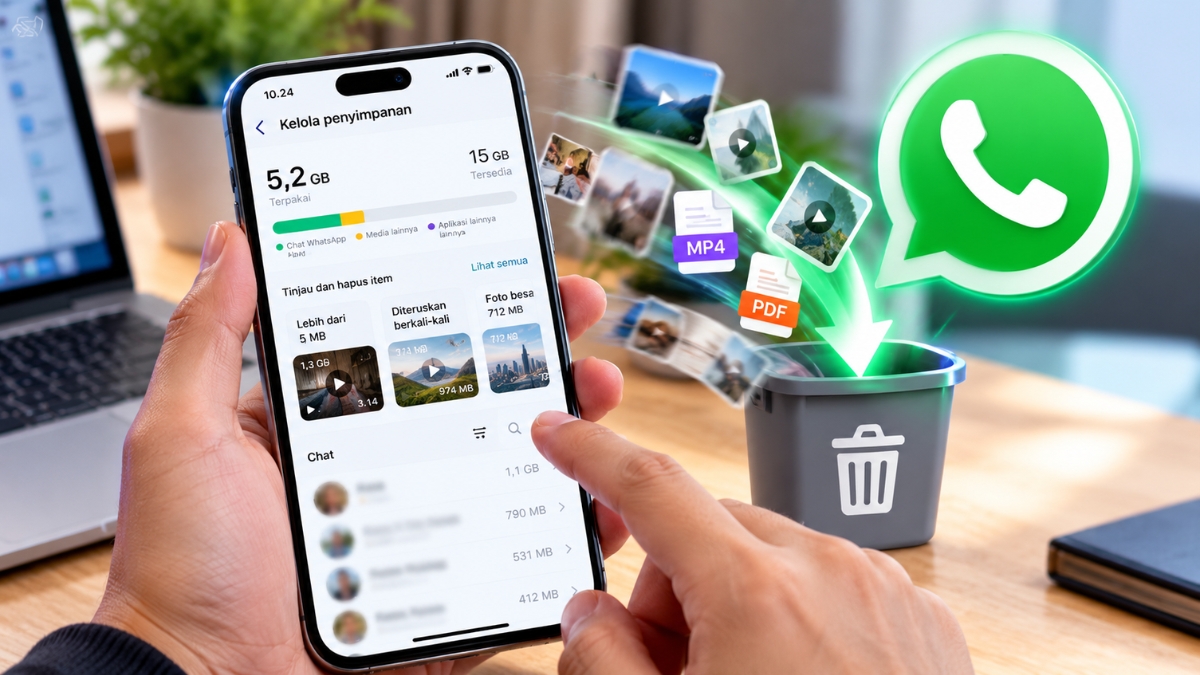
Cara mengosongkan memori WhatsApp bisa dilakukan melalui menu Kelola Penyimpanan tanpa harus menghapus seluruh percakapan. Pengguna dapat memilih foto, video, dokumen, dan file berukuran besar yang sudah tidak diperlukan agar ruang penyimpanan HP kembali lega.
WhatsApp menyediakan fitur pengelolaan penyimpanan untuk meninjau media berdasarkan ukuran dan percakapan asalnya. Fitur ini membantu menemukan file yang paling banyak menghabiskan ruang tanpa harus membersihkan semua chat.
Langkah ini berguna ketika memori HP hampir penuh, WhatsApp mulai kesulitan mengunduh media, atau galeri dipenuhi kiriman dari grup. Namun, penghapusan perlu dilakukan dengan cermat karena file yang sudah dihapus belum tentu bisa diunduh kembali dari percakapan asal.
Cara Mengosongkan Memori WhatsApp Lewat Kelola Penyimpanan
Cara paling praktis untuk mengurangi penggunaan memori WhatsApp adalah memeriksa file yang tersimpan langsung dari aplikasi. Menu Kelola Penyimpanan menyediakan daftar media yang bisa ditinjau sebelum dihapus.
Langkah berikut dapat digunakan sebagai panduan pada perangkat Android dan iPhone. Nama atau letak menu mungkin sedikit berbeda bergantung pada versi aplikasi.
- Buka aplikasi WhatsApp di HP.
- Masuk ke menu Pengaturan. Pada Android, ketuk ikon tiga titik di halaman Chat, lalu pilih Pengaturan. Pada iPhone, buka tab Pengaturan.
- Pilih Penyimpanan dan data.
- Ketuk Kelola penyimpanan.
- Periksa jumlah ruang yang digunakan WhatsApp dan daftar media yang tersedia.
- Pilih percakapan atau kategori file yang ingin dibersihkan.
- Tinjau foto, video, atau dokumen sebelum menghapusnya.
- Pilih file yang sudah tidak diperlukan, kemudian ketuk ikon tempat sampah dan konfirmasikan penghapusan.
WhatsApp juga menyediakan pilihan untuk mengurutkan media berdasarkan ukuran, waktu terbaru, atau waktu terlama pada tampilan yang mendukung fitur tersebut. Dengan begitu, file berukuran besar bisa diperiksa lebih dahulu.
Hapus Video dan File Besar Tanpa Menghilangkan Riwayat Chat
Video, foto, dan dokumen yang menumpuk sering menjadi penyebab penggunaan penyimpanan WhatsApp meningkat. Menghapus media yang tidak penting dapat mengurangi penggunaan ruang tanpa perlu menghapus seluruh percakapan.
Agar lebih selektif, periksa file melalui menu Kelola Penyimpanan. Utamakan video berukuran besar, kiriman berulang, dan dokumen lama yang sudah tersimpan di tempat lain.
Sebelum menghapus file, periksa asal percakapan dan pastikan tidak ada informasi penting di dalamnya. Dokumen pekerjaan, bukti transaksi, foto keluarga, serta berkas administrasi sebaiknya disimpan terlebih dahulu jika masih diperlukan.
Perlu diingat, menghapus media dari WhatsApp tidak selalu menghilangkan salinan yang sudah tersimpan di galeri atau folder lain pada perangkat. Jika terdapat beberapa salinan file, ruang penyimpanan baru akan berkurang sesuai lokasi salinan yang benar-benar dihapus.
Bersihkan Media dari Chat Tertentu
Jika penyimpanan paling banyak digunakan oleh satu grup atau percakapan, pembersihan bisa dilakukan langsung dari chat tersebut. Cara ini membantu mempertahankan percakapan lain yang masih dibutuhkan.
Berikut langkah yang dapat dilakukan:
- Buka chat individu atau grup yang ingin dibersihkan.
- Ketuk nama kontak atau grup untuk membuka informasi percakapan.
- Pilih Kelola Penyimpanan jika tersedia.
- Tinjau daftar media dan ukuran file yang ditampilkan.
- Pilih media yang tidak lagi dibutuhkan.
- Ketuk ikon hapus dan konfirmasikan pilihan.
WhatsApp juga menyediakan fitur untuk membersihkan media melalui menu percakapan pada versi aplikasi yang mendukungnya. Pilihan ini dapat mencakup foto, video, GIF, stiker, dokumen, dan audio.
Perhatikan pilihan penghapusan sebelum menekan tombol konfirmasi. Membersihkan media berbeda dengan menghapus seluruh chat. Dengan memilih file secara selektif, riwayat pesan dapat tetap dipertahankan.
Batasi Unduhan Otomatis agar Memori Tidak Cepat Penuh
Menghapus file lama akan membantu mengosongkan penyimpanan, tetapi media baru dapat kembali menumpuk jika unduhan otomatis terus aktif.
WhatsApp menyediakan pengaturan untuk menentukan kapan foto, video, audio, dan dokumen diunduh secara otomatis. Pengaturan ini dapat disesuaikan berdasarkan jenis koneksi, seperti data seluler atau Wi-Fi.
Untuk mengaturnya, buka Pengaturan, pilih Penyimpanan dan data, kemudian periksa bagian Unduh otomatis media. Sesuaikan jenis media yang diizinkan untuk diunduh pada setiap kondisi koneksi.
Jika ruang penyimpanan terbatas, unduhan otomatis video dapat dibatasi terlebih dahulu karena file video sering membutuhkan ruang lebih besar daripada pesan teks. Media yang diperlukan tetap dapat dibuka atau diunduh secara manual sesuai ketersediaan file.
Pengaturan ini tidak menghapus media lama dengan sendirinya. Fungsinya adalah mengurangi penumpukan file baru agar penyimpanan tidak cepat penuh kembali.
Perbedaan Membersihkan Memori WhatsApp di Android dan iPhone
Langkah pengelolaan media melalui WhatsApp pada dasarnya serupa di Android dan iPhone. Namun, cara sistem operasi menghitung penggunaan ruang dan mengelola file dapat berbeda.
| Aspek | Android | iPhone |
|---|---|---|
| Menu penyimpanan | Buka WhatsApp, pilih Setelan, lalu Penyimpanan dan data serta Kelola penyimpanan. | Buka WhatsApp, pilih Pengaturan, lalu Penyimpanan dan data serta Kelola penyimpanan. |
| Menghapus file besar | Pilih file berukuran besar atau media dari chat tertentu, lalu hapus file yang tidak diperlukan. | Pilih media berukuran besar atau media dalam chat tertentu, kemudian hapus file yang tidak diperlukan. |
| Menghapus riwayat chat | Media dapat dibersihkan melalui menu pengelolaan penyimpanan tanpa harus menghapus seluruh percakapan. | Media dapat dipilih dan dihapus melalui pengelolaan penyimpanan tanpa harus menghapus seluruh percakapan. |
| Pengaturan unduhan otomatis | Atur unduhan foto, video, dan dokumen melalui menu Penyimpanan dan data. | Atur unduhan otomatis foto, video, dan dokumen melalui menu Penyimpanan dan data. |
| Penyimpanan perangkat | Periksa penggunaan ruang melalui pengaturan penyimpanan perangkat jika ruang masih penuh. | Periksa penggunaan ruang melalui Pengaturan iPhone, lalu Umum dan Penyimpanan iPhone. |
| Hal yang perlu diperhatikan | Nama menu dapat berbeda menurut versi WhatsApp dan sistem Android. | Perhitungan ruang penyimpanan dapat berbeda antara WhatsApp dan pengaturan iPhone. |
Catatan: Sebelum menghapus foto, video, atau dokumen, periksa kembali file yang dipilih dan cadangkan chat penting. File yang terhapus mungkin tidak dapat dipulihkan jika tidak memiliki salinan atau cadangan.
Hindari langsung memilih Hapus Data atau menghapus aplikasi tanpa memahami konsekuensinya. Tindakan tersebut berbeda dari menghapus media tertentu dan berpotensi memengaruhi data lokal atau akses ke riwayat percakapan.
Cadangkan Chat Penting Sebelum Menghapus File
Sebelum membersihkan penyimpanan dalam jumlah besar, pastikan percakapan penting sudah dicadangkan. WhatsApp menyarankan pencadangan sebelum menghapus konten dari perangkat.
Buka Pengaturan WhatsApp, pilih Chat, kemudian cari menu Cadangan Chat. Periksa waktu pencadangan terakhir dan pastikan akun penyimpanan yang digunakan sudah sesuai.
Pencadangan tidak berarti semua media yang dihapus pasti bisa dipulihkan dalam setiap kondisi. Karena itu, dokumen atau foto yang sangat penting sebaiknya disimpan pula di lokasi lain yang aman sebelum penghapusan dilakukan.
Cara Menjaga Memori HP Tetap Lega
Mengosongkan memori WhatsApp akan lebih efektif jika disertai kebiasaan mengelola media secara berkala. File yang tidak lagi diperlukan dapat dihapus setelah diperiksa, sedangkan dokumen penting disimpan secara teratur.
Batasi unduhan otomatis untuk jenis media yang tidak selalu dibutuhkan. Periksa pula penggunaan penyimpanan aplikasi lain jika ruang kosong tetap sedikit setelah pembersihan WhatsApp.
Kesimpulannya, cara mengosongkan memori WhatsApp tanpa menghapus chat penting adalah memanfaatkan menu Kelola Penyimpanan, memilih media yang tidak diperlukan, dan mengatur unduhan otomatis. Dengan langkah tersebut, ruang penyimpanan dapat dikurangi tanpa harus menghapus seluruh riwayat percakapan.