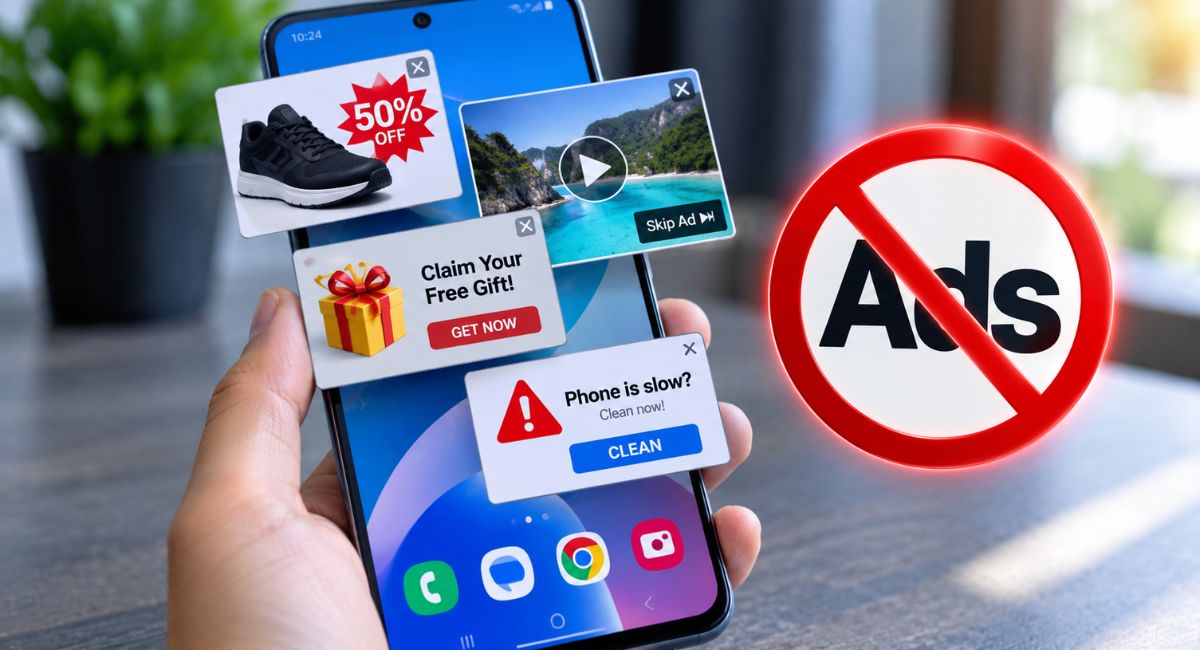
Iklan yang muncul terus-menerus di HP Android bisa mengganggu aktivitas, terutama ketika sedang membuka aplikasi, membaca pesan, atau menggunakan browser. Bahkan, beberapa iklan tampil di layar utama meski tidak ada aplikasi yang sedang dibuka.
Penyebabnya bisa berbeda-beda. Iklan mungkin berasal dari notifikasi situs web, aplikasi gratis, pengaturan browser, atau aplikasi mencurigakan yang terpasang di ponsel.
Cara menghilangkan iklan di HP Android perlu disesuaikan dengan sumbernya. Berikut tujuh langkah yang bisa dicoba tanpa harus langsung melakukan reset pabrik.
1. Matikan Pop-up dan Pengalihan di Google Chrome
Jika iklan sering muncul ketika membuka situs web, pengaturan pop-up dan pengalihan di Chrome perlu diperiksa. Browser ini menyediakan opsi untuk memblokir jendela pop-up yang mengganggu.
Berikut langkah-langkahnya:
- Buka aplikasi Google Chrome.
- Ketuk ikon tiga titik di pojok kanan atas.
- Pilih Setelan.
- Buka Setelan situs.
- Pilih Pop-up dan pengalihan.
- Matikan opsi tersebut.
Pengaturan ini membantu memblokir pop-up dan pengalihan yang tidak diinginkan. Namun, iklan yang berasal dari aplikasi lain tidak otomatis hilang hanya dengan mengubah pengaturan Chrome.
2. Hentikan Notifikasi Iklan dari Situs Web
Pernah menekan tombol Izinkan ketika sebuah situs meminta izin mengirim notifikasi? Izin tersebut memungkinkan situs mengirim pemberitahuan ke ponsel, termasuk promosi yang mungkin terasa seperti iklan spam.
Untuk menghentikannya, lakukan langkah berikut:
- Buka Google Chrome.
- Ketuk ikon tiga titik, lalu pilih Setelan.
- Masuk ke Setelan situs.
- Pilih Notifikasi.
- Cari situs yang mengirim iklan.
- Blokir notifikasi dari situs tersebut.
Jika tidak ingin menerima notifikasi situs sama sekali, pengaturannya juga bisa dimatikan. Namun, langkah ini akan menghentikan pemberitahuan dari situs lain yang sebenarnya masih dibutuhkan.
Nama menu dapat sedikit berbeda, bergantung pada versi Chrome dan Android yang digunakan.
3. Cari Aplikasi yang Mengirim Notifikasi Iklan
Tidak semua iklan berasal dari browser. Aplikasi tertentu juga dapat mengirim promosi melalui panel notifikasi, sehingga iklan muncul meskipun Chrome sedang tidak dibuka.
Cara paling mudah untuk menelusuri sumbernya adalah memeriksa notifikasi yang muncul.
- Saat iklan muncul di panel notifikasi, tekan dan tahan notifikasi tersebut.
- Periksa nama aplikasi yang mengirimkannya.
- Pilih opsi untuk mematikan notifikasi jika tersedia.
- Buka pengaturan aplikasi jika ingin memeriksa izin lainnya.
Pada sejumlah perangkat, informasi aplikasi dapat dibuka melalui ikon pengaturan atau menu informasi aplikasi. Jika notifikasi berasal dari aplikasi yang memang digunakan, cukup matikan kategori promosi apabila tersedia.
Sebaliknya, jika nama aplikasi tidak dikenal atau iklannya muncul di luar kewajaran, lanjutkan dengan memeriksa aplikasi tersebut sebelum menghapusnya.
4. Hapus Aplikasi yang Mencurigakan
Iklan yang tiba-tiba memenuhi layar dapat berkaitan dengan aplikasi pihak ketiga. Risiko ini perlu diperiksa terutama jika gangguan mulai muncul setelah memasang aplikasi baru.
Beberapa aplikasi yang perlu ditinjau antara lain aplikasi dari sumber tidak dikenal, peluncur layar yang tidak tepercaya, aplikasi pembersih palsu, atau aplikasi yang menampilkan peringatan menyesatkan.
Untuk menghapus aplikasi yang dicurigai:
- Buka Setelan di HP Android.
- Pilih Aplikasi atau Manajemen aplikasi.
- Cari aplikasi yang baru dipasang sebelum iklan mulai muncul.
- Buka informasi aplikasi.
- Pilih Copot pemasangan jika aplikasi tidak diperlukan.
Jangan langsung menghapus aplikasi sistem yang tidak dikenal tanpa memeriksa fungsinya. Jika ragu, telusuri nama aplikasi melalui sumber tepercaya terlebih dahulu.
5. Pindai HP Menggunakan Google Play Protect
Google Play Protect merupakan fitur keamanan yang memeriksa aplikasi untuk mendeteksi perilaku berbahaya. Fitur ini juga dapat memeriksa aplikasi dari sumber selain Google Play dan memberikan peringatan jika menemukan potensi ancaman.
Cara menjalankan pemindaian:
- Buka Google Play Store.
- Ketuk foto profil di pojok kanan atas.
- Pilih Play Protect.
- Tekan Pindai jika tombol tersebut tersedia.
- Ikuti petunjuk jika sistem menemukan aplikasi berbahaya.
Sebaiknya, Play Protect tetap aktif agar perangkat mendapatkan pemeriksaan keamanan. Meski demikian, hasil pemindaian yang bersih tidak menjamin semua iklan mengganggu berasal dari sumber yang aman. Notifikasi situs dan iklan bawaan aplikasi tetap perlu diperiksa secara terpisah.
6. Gunakan Mode Aman untuk Menelusuri Penyebab Iklan
Jika iklan muncul di berbagai layar dan sulit diketahui sumbernya, Mode Aman atau Safe Mode dapat membantu proses pemeriksaan.
Mode ini menjalankan Android dengan membatasi aplikasi pihak ketiga. Jika iklan berhenti muncul saat Mode Aman aktif, aplikasi yang dipasang pengguna patut diperiksa lebih lanjut.
Cara masuk ke Mode Aman berbeda menurut merek dan model ponsel. Pada sejumlah perangkat, langkahnya dapat dilakukan melalui menu daya dengan menekan lama opsi Matikan. Setelah itu, konfirmasikan pilihan untuk masuk ke Mode Aman jika tersedia.
Ketika ponsel sudah berada dalam Mode Aman:
- Periksa apakah iklan masih muncul.
- Jika gangguan berhenti, ingat aplikasi yang baru dipasang.
- Mulai ulang ponsel untuk keluar dari Mode Aman.
- Copot aplikasi mencurigakan satu per satu.
- Periksa kembali apakah iklan masih muncul setelah setiap penghapusan.
Mode Aman bukan alat untuk menghapus malware secara otomatis. Fungsinya membantu mengidentifikasi apakah gangguan kemungkinan berkaitan dengan aplikasi pihak ketiga.
7. Periksa Izin Aplikasi untuk Tampil di Atas Aplikasi Lain
Sebagian aplikasi Android dapat memperoleh izin untuk menampilkan jendela di atas aplikasi lain. Izin ini berguna untuk fungsi tertentu, tetapi juga bisa disalahgunakan oleh aplikasi yang menampilkan iklan mengganggu.
Untuk memeriksanya, buka Setelan, lalu cari menu seperti Akses aplikasi khusus, Tampil di atas aplikasi lain, atau Muncul di atas. Nama dan lokasi menu berbeda pada setiap perangkat.
Setelah itu, tinjau aplikasi yang memiliki izin tersebut. Jika ada aplikasi yang tidak membutuhkan fungsi ini, cabut izinnya. Jangan menonaktifkan izin aplikasi penting secara sembarangan karena fitur tertentu mungkin tidak bekerja normal setelahnya.
Langkah ini lebih relevan jika iklan muncul di layar utama atau menutupi aplikasi lain, bukan hanya ketika menjelajahi situs web.
Cara Menentukan Sumber Iklan di HP Android
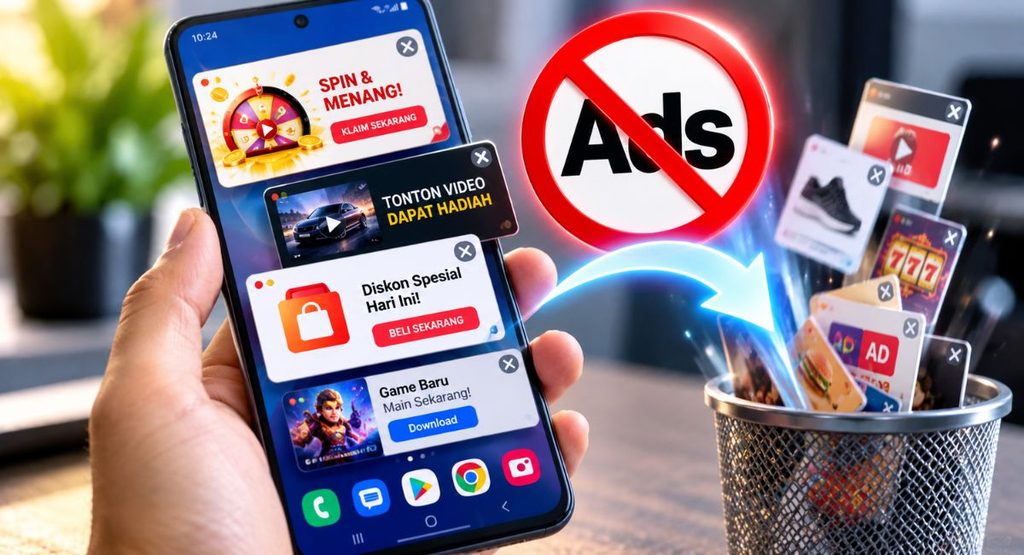
Sebelum mengubah banyak pengaturan, perhatikan kapan iklan muncul. Pola kemunculannya dapat membantu mempersempit penyebab.
| Gejala | Sumber yang perlu diperiksa | Langkah awal |
|---|---|---|
| Iklan muncul saat membuka situs | Pop-up atau pengalihan browser | Matikan pop-up dan pengalihan |
| Iklan masuk melalui panel notifikasi | Notifikasi situs atau aplikasi | Tekan lama notifikasi dan periksa pengirim |
| Iklan muncul setelah memasang aplikasi | Aplikasi pihak ketiga | Tinjau dan hapus aplikasi mencurigakan |
| Iklan menutupi layar utama atau aplikasi lain | Aplikasi dengan izin tampil di atas | Periksa izin aplikasi khusus |
| Iklan tetap muncul dan sumbernya tidak jelas | Aplikasi mencurigakan atau masalah keamanan | Coba Mode Aman dan pindai dengan Play Protect |
FAQ: Cara Menghilangkan Iklan di HP Android
Apakah iklan di HP Android bisa dihilangkan tanpa aplikasi tambahan?
Bisa, jika penyebabnya berupa notifikasi situs, pop-up browser, atau aplikasi yang dapat dihapus. Pengaturan bawaan Android dan Chrome menyediakan beberapa opsi untuk menangani gangguan tersebut.
Mengapa iklan tetap muncul meski Chrome sudah diblokir?
Iklan mungkin berasal dari aplikasi lain atau izin notifikasi situs yang masih aktif. Periksa sumber notifikasi dan aplikasi yang baru dipasang.
Apakah iklan yang muncul terus-menerus menandakan HP terkena virus?
Belum tentu. Iklan bisa berasal dari aplikasi gratis atau notifikasi situs yang pernah diizinkan. Namun, pop-up yang tidak bisa ditutup, pengalihan ke situs asing, dan perubahan browser tanpa izin patut diperiksa sebagai kemungkinan aplikasi berbahaya.
Apakah menghapus aplikasi bisa menghilangkan semua iklan?
Tidak selalu. Menghapus aplikasi yang menjadi sumber iklan dapat menghentikan gangguan tersebut, tetapi iklan dari browser, situs web, atau aplikasi lain mungkin tetap muncul.
Apakah perlu melakukan reset pabrik jika iklan tidak hilang?
Reset pabrik sebaiknya menjadi pilihan terakhir. Periksa izin aplikasi, hapus aplikasi mencurigakan, coba Mode Aman, dan jalankan pemindaian keamanan terlebih dahulu. Jika reset benar-benar diperlukan, cadangkan data penting sebelum melakukannya.
Kesimpulan
Cara menghilangkan iklan di HP Android yang muncul terus-menerus dimulai dengan mengenali sumber gangguan. Jika iklan berasal dari Chrome, periksa pengaturan pop-up dan notifikasi situs. Sementara itu, iklan yang muncul di layar utama perlu ditelusuri melalui aplikasi yang terpasang dan izin khususnya.
Mulailah dari langkah yang paling sesuai dengan gejala. Dengan begitu, gangguan dapat ditangani tanpa perlu langsung memasang aplikasi pemblokir iklan atau menghapus seluruh data ponsel.