
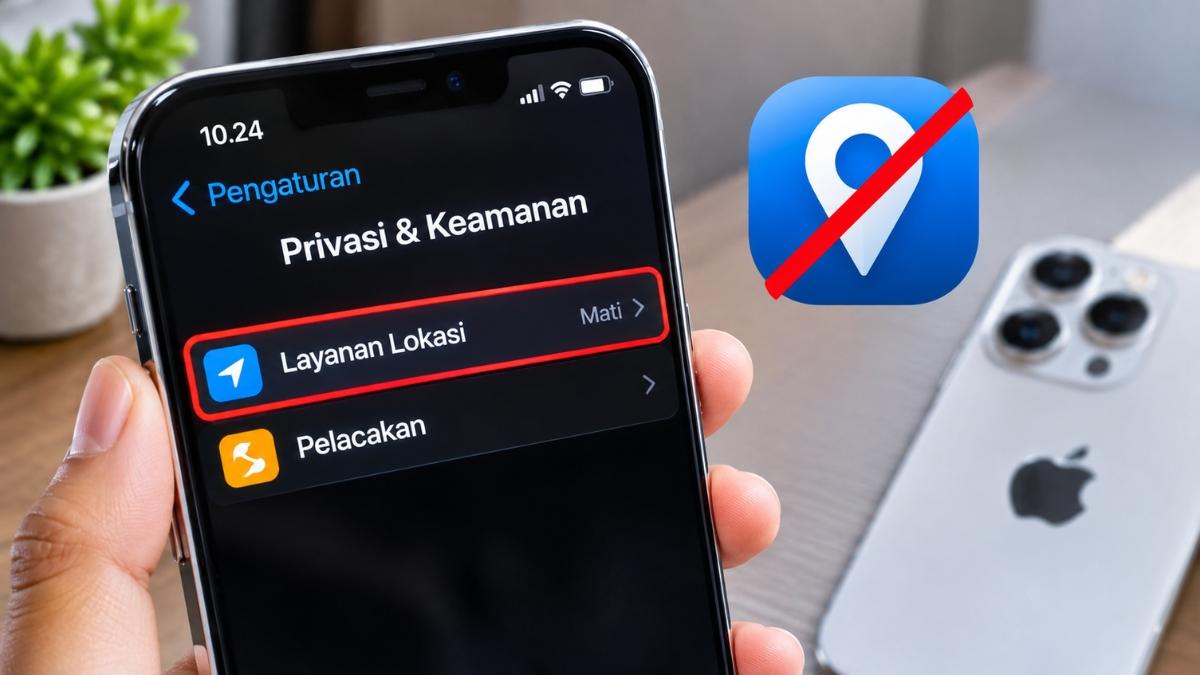
Mematikan GPS iPhone bisa dilakukan melalui menu Pengaturan tanpa perlu memasang aplikasi tambahan. Pengguna juga dapat menonaktifkan akses lokasi untuk aplikasi tertentu, seperti WhatsApp, Instagram, Google Maps, dan aplikasi lainnya.
Pengaturan tersebut berguna untuk membatasi akses aplikasi terhadap informasi lokasi sekaligus menjaga privasi. Selain mematikan seluruh layanan lokasi, iPhone menyediakan pilihan untuk membatasi lokasi secara lebih spesifik.
Apple menyediakan fitur bernama Layanan Lokasi atau Location Services yang mengatur penggunaan informasi lokasi oleh aplikasi dan layanan sistem.
Melalui fitur ini, akses GPS dapat dimatikan sepenuhnya atau dibatasi sesuai kebutuhan. Berikut panduan lengkap cara mematikan GPS iPhone, termasuk cara menonaktifkan lokasi untuk aplikasi tertentu.
Cara Mematikan GPS iPhone Secara Keseluruhan
Cara paling praktis untuk menonaktifkan GPS iPhone adalah melalui pengaturan Layanan Lokasi. Pilihan ini menghentikan akses lokasi dari aplikasi yang menggunakan layanan tersebut.
Berikut langkah-langkahnya:
- Buka menu Pengaturan atau Settings di iPhone.
- Pilih menu Privasi & Keamanan atau Privacy & Security.
- Ketuk Layanan Lokasi atau Location Services.
- Cari tombol Layanan Lokasi di bagian paling atas.
- Geser tombol hingga berada dalam posisi mati.
- Konfirmasi pilihan apabila muncul pemberitahuan dari sistem.
Setelah pengaturan tersebut dinonaktifkan, aplikasi tidak dapat menggunakan data lokasi melalui Layanan Lokasi, baik ketika sedang dibuka maupun berjalan di latar belakang.
Namun, sejumlah fitur iPhone yang membutuhkan informasi lokasi juga dapat mengalami pembatasan.
Cara Mematikan GPS iPhone untuk Aplikasi Tertentu
Tidak semua aplikasi membutuhkan akses lokasi sepanjang waktu. Karena itu, pengaturan GPS secara individual bisa menjadi pilihan yang lebih praktis.
Cara ini memungkinkan aplikasi tertentu tetap menggunakan lokasi, sedangkan aplikasi lainnya tidak mendapatkan izin tersebut.
Berikut panduannya:
- Buka Pengaturan di iPhone.
- Masuk ke Privasi & Keamanan.
- Pilih Layanan Lokasi.
- Pastikan fitur Layanan Lokasi dalam keadaan aktif.
- Gulir layar untuk menemukan aplikasi yang ingin dibatasi.
- Ketuk nama aplikasi tersebut.
- Pilih Jangan Pernah atau Never.
- Kembali ke halaman sebelumnya untuk memeriksa pengaturan aplikasi lainnya.
Dengan memilih Jangan Pernah, aplikasi tersebut tidak mendapatkan akses lokasi melalui Layanan Lokasi iPhone.
Pengaturan ini cocok untuk aplikasi yang tidak membutuhkan informasi lokasi dalam menjalankan fungsi utamanya.
Cara Mematikan Lokasi Tepat di iPhone
Selain menonaktifkan GPS, terdapat pilihan untuk membatasi ketepatan informasi lokasi yang diterima aplikasi.
Fitur tersebut bernama Lokasi Tepat atau Precise Location. Ketika dinonaktifkan, aplikasi hanya mendapatkan perkiraan lokasi, bukan posisi perangkat secara spesifik.
Langkah-langkahnya sebagai berikut:
- Buka Pengaturan.
- Pilih Privasi & Keamanan.
- Ketuk Layanan Lokasi.
- Pilih aplikasi yang ingin dibatasi.
- Cari pilihan Lokasi Tepat atau Precise Location.
- Geser tombol hingga fitur tersebut mati.
Pengaturan ini berguna untuk aplikasi yang hanya membutuhkan perkiraan wilayah, seperti aplikasi cuaca atau layanan informasi umum.
Namun, aplikasi navigasi dan transportasi online mungkin membutuhkan lokasi yang lebih akurat agar dapat bekerja sebagaimana mestinya.
Perlu dipahami bahwa mematikan Lokasi Tepat tidak sama dengan mematikan GPS sepenuhnya. Aplikasi masih dapat menerima perkiraan lokasi selama izin Layanan Lokasi tetap diberikan.
Cara Menghentikan Berbagi Lokasi melalui Find My
GPS dan fitur berbagi lokasi merupakan dua pengaturan yang saling berkaitan, tetapi tidak sepenuhnya sama.
Jika tujuan utamanya menghentikan pembagian lokasi kepada orang lain, pengaturan Share My Location di aplikasi Lacak atau Find My dapat diperiksa.
Berikut langkah-langkahnya:
- Buka aplikasi Lacak atau Find My.
- Pilih tab Saya atau Me.
- Cari opsi Bagikan Lokasi Saya atau Share My Location.
- Geser tombol hingga dalam keadaan mati.
Setelah dinonaktifkan, pembagian lokasi melalui fitur tersebut dihentikan.
Pengaturan ini berbeda dari mematikan seluruh Layanan Lokasi. Karena itu, aplikasi lain masih bisa memperoleh akses lokasi jika izinnya tetap aktif.
Perbedaan Mematikan GPS, Lokasi Tepat, dan Berbagi Lokasi
Ketiga pengaturan tersebut memiliki fungsi berbeda. Memahami perbedaannya dapat membantu menentukan pilihan yang sesuai kebutuhan.
| Pengaturan | Fungsi |
|---|---|
| Layanan Lokasi mati | Menghentikan akses informasi lokasi melalui Layanan Lokasi iPhone untuk aplikasi dan fitur sistem. |
| Lokasi Tepat mati | Membatasi informasi lokasi yang diterima aplikasi menjadi perkiraan wilayah, bukan posisi secara spesifik. |
| Bagikan Lokasi Saya mati | Menghentikan pembagian lokasi kepada orang lain melalui fitur Lacak (Find My). |
Dengan memahami perbedaan tersebut, pengaturan privasi lokasi dapat disesuaikan tanpa harus menonaktifkan seluruh fitur yang masih dibutuhkan.
Apa Dampaknya Jika GPS iPhone Dimatikan?
Mematikan GPS atau Layanan Lokasi dapat memengaruhi beberapa fungsi perangkat. Dampaknya bergantung pada aplikasi dan fitur yang digunakan.
Berikut beberapa hal yang perlu diperhatikan:
- Google Maps: Informasi posisi terkini dan navigasi berbasis lokasi dapat terganggu.
- Aplikasi transportasi online: Penentuan titik penjemputan dan lokasi perjalanan mungkin tidak berjalan optimal.
- Aplikasi cuaca: Informasi cuaca berdasarkan lokasi terkini mungkin tidak tersedia.
- Kamera: Informasi lokasi pada foto tidak dapat diperoleh melalui Layanan Lokasi.
- Find My: Kemampuan menggunakan lokasi perangkat dan berbagi lokasi dapat mengalami pembatasan.
- Pengingat berbasis lokasi: Notifikasi yang bergantung pada tempat tertentu mungkin tidak berfungsi sebagaimana mestinya.
Selain itu, Apple menjelaskan bahwa layanan lokasi menggunakan kombinasi GPS, Bluetooth, jaringan Wi-Fi, dan menara seluler untuk menentukan posisi perangkat.
Artinya, GPS bukan satu-satunya teknologi yang digunakan iPhone untuk memperkirakan lokasi.
Apakah Mematikan GPS iPhone Bisa Menghentikan Pelacakan Lokasi?
Mematikan Layanan Lokasi dapat membatasi akses aplikasi terhadap informasi lokasi yang disediakan sistem iPhone. Namun, langkah tersebut tidak menjamin seluruh metode perkiraan lokasi berhenti.
Apple menjelaskan bahwa aplikasi atau situs web masih dapat memperkirakan lokasi berdasarkan informasi lain, termasuk alamat IP koneksi internet.
Selain itu, informasi lokasi dapat digunakan untuk membantu penanganan panggilan darurat meskipun Layanan Lokasi dinonaktifkan.
Karena itu, mematikan GPS sebaiknya dipahami sebagai langkah membatasi akses lokasi, bukan jaminan bahwa perangkat sama sekali tidak dapat diketahui keberadaannya.
Cara Mengaktifkan Kembali GPS iPhone
Jika aplikasi navigasi atau layanan tertentu kembali membutuhkan lokasi, pengaturan GPS dapat diaktifkan melalui langkah berikut:
- Buka Pengaturan.
- Pilih Privasi & Keamanan.
- Ketuk Layanan Lokasi.
- Geser tombol Layanan Lokasi hingga aktif.
- Periksa izin aplikasi yang membutuhkan akses lokasi.
- Pilih Saat Menggunakan App atau pilihan lain sesuai kebutuhan.
Setelah aktif, aplikasi yang telah diberikan izin dapat kembali menggunakan informasi lokasi sesuai pengaturan masing-masing.
Kesimpulan
Cara mematikan GPS iPhone dapat dilakukan melalui menu Pengaturan, kemudian masuk ke Privasi & Keamanan dan memilih Layanan Lokasi.
Pengguna dapat mematikan seluruh akses lokasi, membatasi aplikasi tertentu, atau hanya menonaktifkan Lokasi Tepat.
Pilihan terbaik bergantung pada kebutuhan. Jika tujuan utamanya menjaga privasi, membatasi izin aplikasi yang tidak membutuhkan lokasi bisa menjadi langkah yang lebih seimbang.