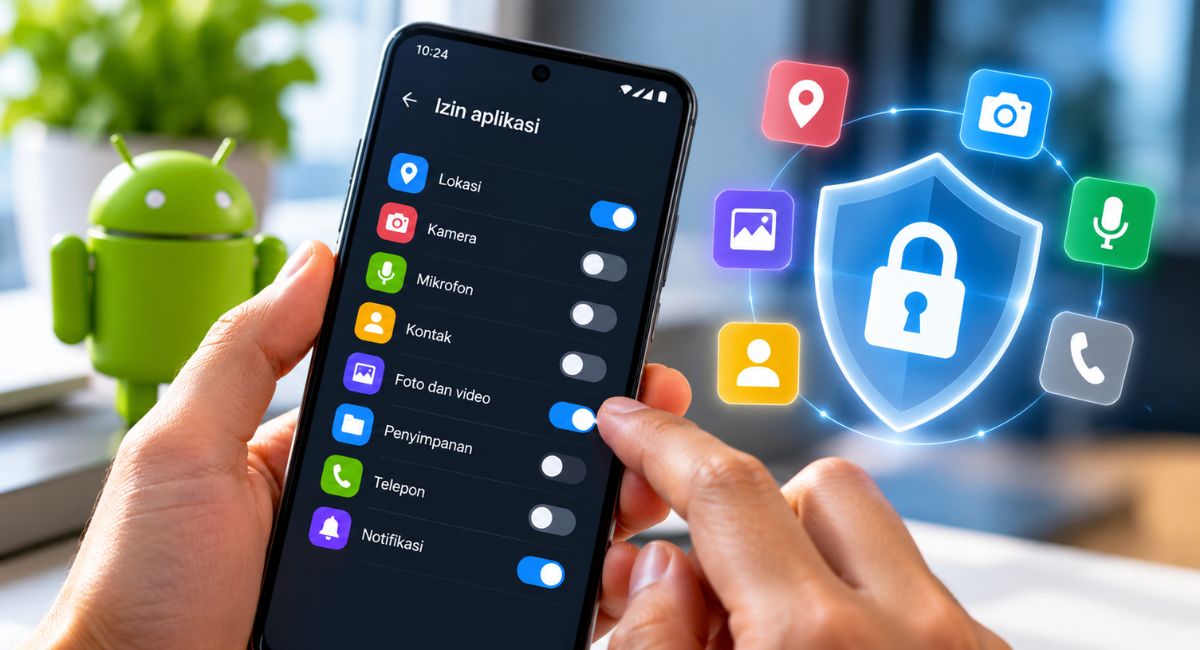
Aplikasi Android yang terpasang di ponsel bisa meminta akses ke kamera, mikrofon, lokasi, kontak, hingga foto. Sebagian akses memang diperlukan agar aplikasi berfungsi, tetapi ada juga yang tidak relevan dengan kegunaannya.
Karena itu, memeriksa izin aplikasi Android menjadi langkah penting untuk menjaga privasi. Pengguna bisa mengetahui aplikasi mana yang memiliki akses ke informasi pribadi dan membatasi izin yang tidak diperlukan.
Namun, ada hal yang perlu dipahami. Membatasi izin aplikasi tidak otomatis menghentikan seluruh pengumpulan atau pembagian data kepada pengiklan. Sebagian informasi dapat dikumpulkan melalui aktivitas aplikasi, akun, atau teknologi pelacakan lainnya.
Agar perlindungan lebih menyeluruh, pemeriksaan izin perlu disertai pengecekan kebijakan privasi, fitur keamanan iklan, dan informasi penggunaan data di Google Play Store.
Mengapa Izin Aplikasi Android Perlu Diperiksa?
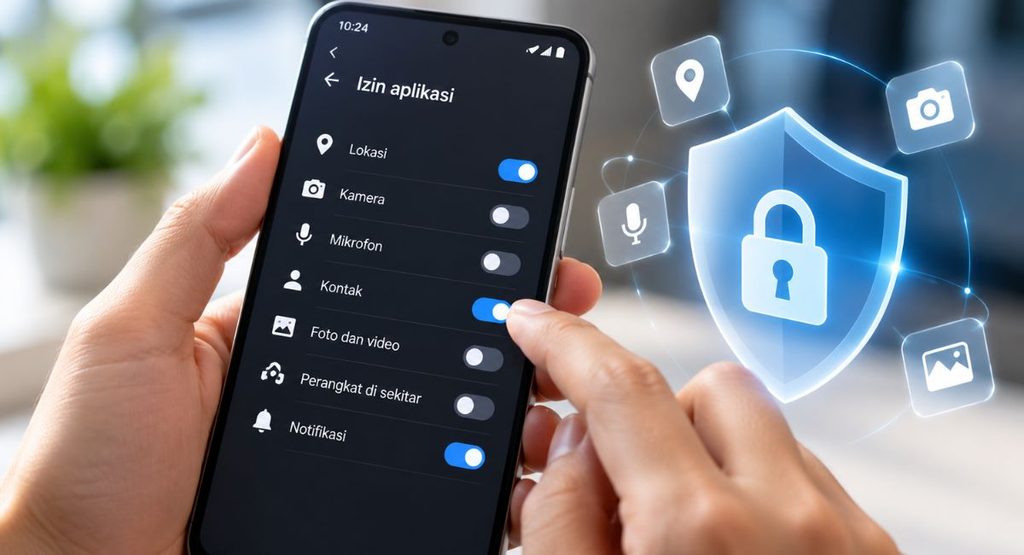
Izin aplikasi atau app permissions merupakan persetujuan yang diberikan kepada aplikasi untuk mengakses fitur maupun informasi tertentu di perangkat.
Contohnya, aplikasi navigasi membutuhkan akses lokasi untuk menunjukkan posisi dan arah perjalanan. Sementara itu, aplikasi konferensi video memerlukan akses kamera dan mikrofon agar komunikasi berjalan normal.
Masalah muncul ketika aplikasi meminta akses yang tidak berhubungan dengan fungsi utamanya.
Sebagai contoh, aplikasi senter yang meminta akses kontak atau lokasi patut diperiksa lebih lanjut. Permintaan tersebut belum tentu membuktikan adanya penyalahgunaan, tetapi tidak memiliki hubungan fungsi yang jelas.
Beberapa jenis informasi yang perlu mendapat perhatian antara lain:
- Lokasi: Dapat menunjukkan posisi perangkat dan pola pergerakan.
- Kontak: Berisi informasi nomor telepon dan identitas orang lain.
- Mikrofon: Memungkinkan aplikasi mengakses suara melalui perangkat.
- Kamera: Memberikan akses untuk mengambil gambar atau merekam video.
- Foto dan video: Berpotensi membuka akses terhadap dokumentasi pribadi.
- SMS: Dapat memberikan akses terhadap pesan tertentu, termasuk informasi sensitif.
- Telepon: Berkaitan dengan informasi dan fungsi panggilan.
Pemberian izin sebaiknya disesuaikan dengan kebutuhan aplikasi, bukan langsung menyetujui semua permintaan yang muncul.
Cara Memeriksa Izin Aplikasi Android Melalui Pengaturan
Panduan umum untuk Android 12 ke atas. Nama menu dapat berbeda tergantung merek dan versi sistem operasi.
Pemeriksaan bisa dilakukan tanpa memasang aplikasi tambahan. Android sudah menyediakan pengelola izin yang memungkinkan pengguna melihat aplikasi dengan akses ke fitur tertentu.
Berikut langkah-langkahnya:
- Buka menu Pengaturan (Settings) di ponsel Android.
- Pilih Keamanan dan Privasi (Security & Privacy) atau Privasi (Privacy).
- Cari menu Pengelola Izin (Permission Manager).
- Pilih jenis izin yang ingin diperiksa, seperti lokasi, kamera, mikrofon, kontak, atau foto dan video.
- Perhatikan daftar aplikasi yang memiliki akses terhadap izin tersebut.
- Pilih aplikasi yang ingin diperiksa.
- Tinjau status izinnya, kemudian ubah jika akses tersebut tidak diperlukan.
Pada beberapa perangkat, menu Pengelola Izin berada langsung di bagian Privasi.
Jika menu tersebut tidak ditemukan, gunakan kolom pencarian di Pengaturan dan ketik kata kunci “Izin aplikasi” atau “Permission Manager”.
Cara Memeriksa Izin Aplikasi Satu per Satu
Selain melalui Pengelola Izin, pemeriksaan juga bisa dilakukan dari halaman informasi setiap aplikasi.
Cara ini berguna ketika ingin mengevaluasi aplikasi tertentu tanpa harus membuka daftar seluruh jenis izin.
Ikuti langkah berikut:
- Buka Pengaturan.
- Pilih menu Aplikasi (Apps).
- Ketuk Lihat semua aplikasi (See all apps) jika diperlukan.
- Pilih aplikasi yang ingin diperiksa.
- Buka menu Izin (Permissions).
- Periksa daftar akses yang diberikan.
- Pilih izin yang ingin diubah.
- Tentukan apakah akses tetap diizinkan atau ditolak.
Untuk izin tertentu, Android menyediakan beberapa pilihan, seperti:
- Izinkan hanya saat aplikasi digunakan: Akses diberikan ketika aplikasi sedang aktif digunakan.
- Tanyakan setiap kali: Aplikasi harus meminta persetujuan kembali.
- Jangan izinkan: Aplikasi tidak mendapatkan akses terhadap fitur tersebut.
- Izinkan sepanjang waktu: Tersedia untuk jenis izin tertentu, terutama lokasi, jika didukung perangkat.
Pilihan yang tersedia bergantung pada jenis izin, versi Android, dan kemampuan aplikasi.
Gunakan Privacy Dashboard untuk Melihat Aktivitas Aplikasi
Pengelola Izin menunjukkan aplikasi yang memiliki akses. Sementara itu, Privacy Dashboard membantu melihat kapan aplikasi menggunakan izin tertentu.
Fitur ini berguna untuk menemukan akses yang terasa tidak wajar, terutama pada kamera, mikrofon, dan lokasi.
Cara membukanya:
- Masuk ke Pengaturan.
- Pilih Privasi atau Keamanan dan Privasi.
- Ketuk Dasbor Privasi (Privacy Dashboard).
- Pilih kategori izin yang ingin diperiksa.
- Perhatikan daftar aplikasi dan waktu aksesnya.
- Ketuk aplikasi untuk melihat atau mengubah pengaturannya.
Pada Android 13, dasbor dapat menampilkan aktivitas izin selama tujuh hari terakhir. Sementara itu, Android 12 menampilkan riwayat selama 24 jam.
Perlu diperhatikan bahwa fitur dan periode riwayat dapat berbeda pada versi Android lainnya.
Jika terdapat aplikasi yang mengakses mikrofon atau lokasi tanpa alasan yang jelas, periksa kembali fungsi serta pengaturan izinnya.
3. Membatasi Akses Aplikasi yang Tidak Diperlukan
Setelah mengetahui aplikasi yang memiliki akses ke data pribadi, langkah berikutnya adalah menyesuaikan izin berdasarkan kebutuhan.
Tidak semua izin harus dinonaktifkan. Beberapa aplikasi memang membutuhkan akses tertentu agar fitur utamanya tetap berjalan.
Berikut contoh pengaturan yang bisa dipertimbangkan:
| Jenis izin | Pengaturan yang disarankan |
|---|---|
| Lokasi | Saat aplikasi digunakan atau tanyakan setiap kali |
| Kamera | Izinkan hanya untuk aplikasi yang membutuhkan kamera |
| Mikrofon | Batasi untuk aplikasi komunikasi dan perekam |
| Kontak | Berikan hanya jika diperlukan |
| Foto dan video | Pilih foto tertentu jika tersedia |
| SMS | Batasi untuk aplikasi yang memang membutuhkan akses SMS |
| Kalender | Izinkan jika berkaitan dengan fungsi aplikasi |
Untuk aplikasi yang jarang digunakan, pertimbangkan menolak izin yang tidak dibutuhkan.
Android juga memiliki fitur penghapusan izin otomatis pada sejumlah perangkat. Fitur ini dapat mencabut izin aplikasi yang lama tidak digunakan.
4. Cara Mencegah Data Pribadi Digunakan untuk Iklan Bertarget
Membatasi izin aplikasi merupakan salah satu cara menjaga privasi. Namun, pengumpulan data untuk kebutuhan iklan tidak selalu bergantung pada akses kamera, mikrofon, atau kontak.
Aplikasi juga dapat menggunakan informasi aktivitas, identitas perangkat, dan teknologi periklanan untuk menyesuaikan iklan yang ditampilkan.
Android menyediakan beberapa pengaturan privasi iklan yang bisa diperiksa.
Memeriksa Pengaturan Ad Privacy Android
Pada perangkat yang mendukung fitur tersebut, pengguna dapat mengatur topik iklan, rekomendasi iklan dari aplikasi, dan pengukuran iklan.
Langkah pemeriksaannya:
- Buka Pengaturan (Settings).
- Pilih Google.
- Ketuk Semua layanan (All services).
- Cari bagian Privasi & Keamanan (Privacy & Security).
- Pilih Iklan (Ads).
- Buka Privasi Iklan (Ads Privacy).
Di bagian tersebut, terdapat beberapa pengaturan yang perlu diperhatikan:
- Ad Topics: Mengatur topik minat yang dapat digunakan aplikasi untuk menampilkan iklan relevan.
- App-suggested Ads: Mengatur penggunaan rekomendasi iklan berdasarkan aplikasi yang pernah digunakan.
- Ad Measurement: Mengatur penggunaan data terbatas untuk mengukur efektivitas iklan.
Jika tidak ingin menggunakan fitur tersebut, pengaturannya dapat dinonaktifkan sesuai pilihan yang tersedia.
Ketersediaan menu bergantung pada versi Android dan layanan Google yang digunakan.
Menghapus Advertising ID
Advertising ID merupakan pengenal perangkat yang dapat digunakan untuk kebutuhan periklanan.
Google menyediakan pilihan untuk menghapus atau mengatur ulang pengenal tersebut melalui pengaturan Android yang mendukung fitur ini.
Langkah yang dapat dicoba:
- Buka Pengaturan.
- Pilih Privasi (Privacy).
- Cari menu Iklan (Ads).
- Pilih Hapus Advertising ID (Delete Advertising ID) jika tersedia.
- Konfirmasikan pilihan tersebut.
Pada sebagian perangkat, letak menu dapat berbeda. Gunakan pencarian di Pengaturan dengan kata kunci “Advertising ID” atau “Iklan”.
Menghapus Advertising ID dapat membatasi penggunaan pengenal tersebut untuk iklan. Namun, langkah ini tidak berarti seluruh iklan akan berhenti muncul.
Aplikasi masih dapat menggunakan informasi lain sesuai kebijakan dan teknologi yang diterapkannya.
5. Periksa Keamanan Data Aplikasi di Google Play Store
Selain memeriksa izin di pengaturan ponsel, informasi privasi aplikasi juga perlu diperhatikan sebelum mengunduh atau memperbaruinya.
Google Play Store menyediakan bagian Keamanan Data (Data Safety) untuk menjelaskan praktik pengumpulan, penggunaan, dan pembagian data yang dinyatakan oleh pengembang.
Cara memeriksanya:
- Buka Google Play Store.
- Cari aplikasi yang ingin diperiksa.
- Buka halaman detail aplikasi.
- Gulir ke bagian Keamanan Data (Data Safety).
- Pilih Lihat Detail (See Details).
- Periksa jenis data yang dikumpulkan dan dibagikan.
- Perhatikan tujuan penggunaan serta informasi keamanan yang dicantumkan.
Informasi yang perlu diperhatikan meliputi:
- Jenis data yang dikumpulkan.
- Tujuan pengumpulan data.
- Apakah data dibagikan kepada pihak ketiga.
- Praktik enkripsi data saat dikirim.
- Ketersediaan mekanisme permintaan penghapusan data.
Bagian ini diisi berdasarkan deklarasi pengembang aplikasi. Karena itu, informasi tersebut berguna sebagai bahan pertimbangan, tetapi bukan jaminan bahwa aplikasi bebas dari risiko privasi.
Perlu diketahui juga bahwa izin aplikasi dan Data Safety merupakan dua informasi berbeda. Aplikasi dapat mengumpulkan sebagian data melalui mekanisme yang tidak memerlukan izin perangkat tertentu.
6. Tanda Aplikasi Perlu Diperiksa Lebih Lanjut
Tidak semua permintaan izin berbahaya. Namun, terdapat beberapa kondisi yang sebaiknya menjadi perhatian.
Pertama, izin tidak sesuai fungsi aplikasi. Aplikasi sederhana meminta akses ke kontak, lokasi, atau mikrofon tanpa alasan yang jelas.
Kedua, aplikasi meminta akses terlalu luas. Contohnya, aplikasi hanya membutuhkan satu foto tetapi meminta akses ke seluruh koleksi media.
Ketiga, aktivitas izin terasa tidak wajar. Riwayat Privacy Dashboard menunjukkan penggunaan lokasi, kamera, atau mikrofon pada waktu yang tidak sesuai dengan aktivitas pengguna.
Keempat, kebijakan privasi tidak transparan. Informasi mengenai pengumpulan data, tujuan penggunaan, dan pembagian kepada pihak ketiga sulit ditemukan atau tidak dijelaskan dengan baik.
Kelima, aplikasi berasal dari sumber yang tidak jelas. File APK dari situs tidak dikenal perlu diperiksa lebih hati-hati karena proses distribusinya tidak selalu melalui pemeriksaan Google Play.
Jika menemukan kondisi tersebut, batasi izin yang tidak diperlukan dan pertimbangkan menghapus aplikasi apabila tidak lagi dipercaya.
7. Apa yang Harus Dilakukan Jika Terlanjur Memberikan Izin?
Izin aplikasi yang sudah diberikan masih bisa diubah. Tidak perlu langsung melakukan reset pabrik hanya karena pernah menyetujui akses tertentu.
Berikut langkah yang bisa dilakukan:
- Periksa aplikasi melalui menu Pengelola Izin.
- Cabut akses yang tidak berhubungan dengan fungsi aplikasi.
- Periksa Privacy Dashboard untuk melihat aktivitas izin.
- Tinjau bagian Data Safety dan kebijakan privasi.
- Hapus aplikasi jika terdapat alasan kuat untuk tidak mempercayainya.
- Jika pernah memberikan informasi sensitif melalui aplikasi mencurigakan, pertimbangkan mengganti kata sandi akun terkait.
Apabila aplikasi diduga menyalahgunakan data, pengguna juga dapat menghubungi pengembang untuk meminta penjelasan atau penghapusan data sesuai kebijakan dan ketentuan yang berlaku.
Perlu dibedakan antara mencabut izin perangkat dan menghapus data yang sudah dikumpulkan sebelumnya. Mencabut izin tidak otomatis menghapus informasi yang telah tersimpan di server pengembang.
8. FAQ Seputar Izin Aplikasi Android dan Privasi
Apakah aplikasi Android bisa mengambil data tanpa izin?
Bisa, tergantung jenis data dan mekanisme pengumpulannya. Tidak semua pengumpulan data membutuhkan izin khusus seperti kamera, mikrofon, atau lokasi. Informasi tertentu dapat dikumpulkan melalui aktivitas penggunaan aplikasi dan data akun.
Apakah mencabut izin aplikasi bisa menghentikan iklan?
Tidak. Mencabut izin dapat membatasi akses aplikasi terhadap informasi tertentu, tetapi tidak otomatis menghentikan iklan atau seluruh aktivitas pelacakan.
Bagaimana mengetahui aplikasi yang mengakses mikrofon?
Buka Pengaturan, kemudian masuk ke Privacy Dashboard. Pilih kategori mikrofon untuk memeriksa aplikasi yang mengaksesnya dan waktu penggunaan yang tercatat.
Apakah semua aplikasi membutuhkan izin lokasi?
Tidak. Izin lokasi hanya diperlukan apabila fungsi aplikasi memang membutuhkan informasi posisi perangkat. Akses tersebut sebaiknya diberikan sesuai kebutuhan.
Apakah menghapus Advertising ID membuat data pribadi sepenuhnya aman?
Tidak. Penghapusan Advertising ID hanya membatasi penggunaan pengenal periklanan tersebut. Aplikasi masih dapat menggunakan informasi lain sesuai mekanisme pengumpulan data yang diterapkan.
Apakah aplikasi dengan label Data Safety pasti aman?
Tidak selalu. Informasi Data Safety merupakan deklarasi pengembang mengenai praktik pengelolaan data. Pengguna tetap perlu membaca kebijakan privasi dan memperhatikan izin yang diminta aplikasi.
Kesimpulan
Memeriksa izin aplikasi Android merupakan langkah sederhana untuk mengurangi akses yang tidak diperlukan terhadap informasi pribadi.
Pengguna dapat memanfaatkan Pengelola Izin, Privacy Dashboard, dan pengaturan privasi iklan untuk mengontrol akses aplikasi sekaligus memahami aktivitas pengumpulan data.
Namun, perlindungan privasi tidak cukup hanya dengan menonaktifkan izin tertentu. Pemeriksaan Data Safety, kebijakan privasi, dan pengaturan Advertising ID juga perlu dilakukan.
Dengan kebiasaan tersebut, risiko penggunaan data secara berlebihan dapat dikurangi tanpa harus mengorbankan fungsi utama aplikasi.