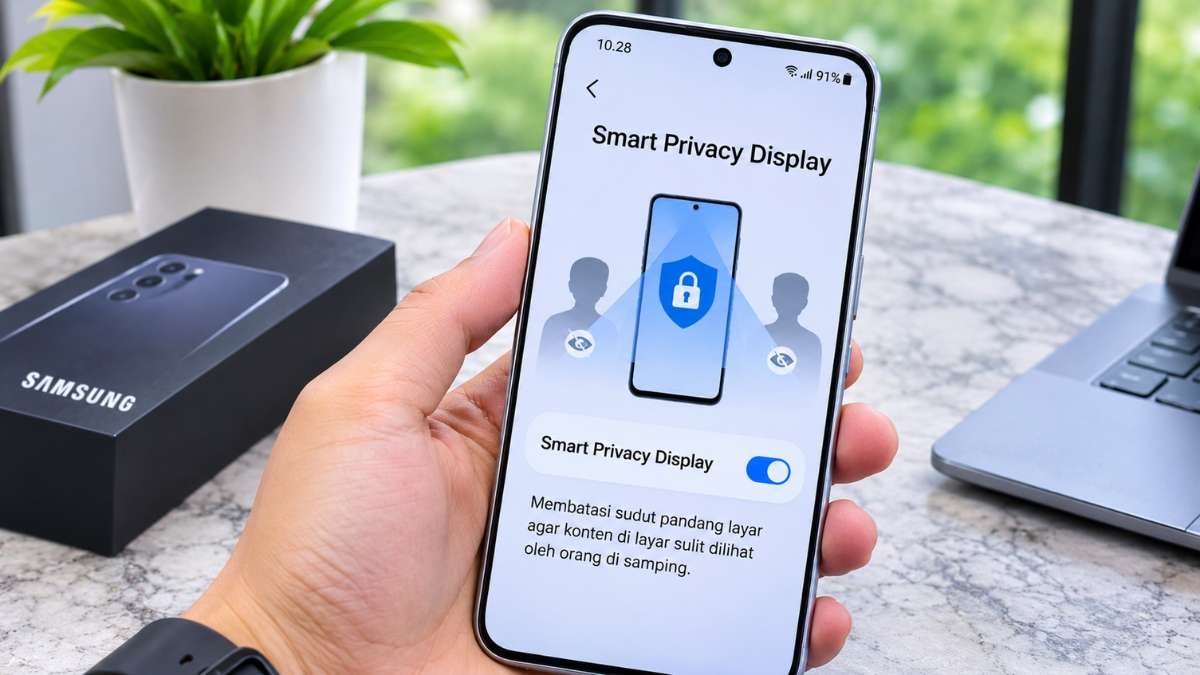
Smart Privacy Display menjadi salah satu fitur keamanan layar yang menarik perhatian pengguna HP Samsung. Fitur ini dirancang untuk membantu menjaga privasi tampilan layar ketika ponsel digunakan di tempat umum.
Melalui teknologi tersebut, sudut pandang layar dapat dibatasi sehingga informasi yang tampil tidak mudah terlihat oleh orang di samping pengguna. Fitur ini berguna ketika membuka aplikasi perbankan, membaca pesan pribadi, atau memasukkan informasi sensitif.
Namun, Smart Privacy Display tidak selalu tersedia di semua HP Samsung. Ketersediaannya bergantung pada model perangkat dan dukungan teknologi layar yang digunakan.
Sebelum mencoba mengaktifkannya, penting untuk mengetahui persyaratan perangkat, lokasi pengaturan, serta cara menggunakan fitur tersebut agar perlindungan privasi dapat bekerja sesuai kebutuhan.
Apa Itu Smart Privacy Display?
Smart Privacy Display atau yang secara resmi disebut Samsung sebagai Privacy Display merupakan fitur perlindungan privasi layar yang tersedia pada perangkat tertentu.
Teknologi ini bekerja dengan mengatur tampilan piksel layar agar konten tetap terlihat jelas dari arah depan, tetapi lebih sulit dibaca dari sudut samping.
Teknologi tersebut didukung Flex Magic Pixel. Sistem ini mengatur karakteristik cahaya pada layar untuk membatasi sudut pandang orang yang berada di sekitar pengguna.
Dengan demikian, orang yang duduk bersebelahan atau berdiri di belakang pengguna tidak mudah melihat isi layar.
Fitur ini bermanfaat untuk beberapa aktivitas, seperti:
- Membuka aplikasi mobile banking.
- Membaca pesan pribadi di WhatsApp.
- Memasukkan PIN atau kata sandi.
- Melihat informasi akun dan data pribadi.
- Membuka dokumen yang bersifat rahasia.
Berbeda dari pelindung layar antintip yang harus dipasang secara fisik, Privacy Display merupakan fitur yang terintegrasi dengan perangkat.
Syarat Mengaktifkan Smart Privacy Display
Sebelum mengikuti panduan aktivasi, ada satu hal penting yang perlu diketahui mengenai kompatibilitas perangkat.
Samsung secara resmi menyebut Privacy Display hanya tersedia pada Samsung Galaxy S26 Ultra. Artinya, tidak semua HP Samsung Galaxy bisa menggunakan fitur tersebut.
Berikut beberapa hal yang perlu diperhatikan:
- Menggunakan Samsung Galaxy S26 Ultra.
- Memastikan perangkat menggunakan perangkat lunak yang mendukung Privacy Display.
- Memastikan menu Privacy Display tersedia pada pengaturan layar.
- Memperbarui perangkat lunak apabila terdapat pembaruan resmi yang tersedia.
Fitur ini tidak dapat diaktifkan hanya dengan memasang aplikasi tambahan pada HP Samsung yang tidak kompatibel.
Samsung juga menjelaskan bahwa nama menu dan tampilan pengaturan bisa berbeda mengikuti model serta versi perangkat lunak.
Cara Mengaktifkan Smart Privacy Display di HP Samsung
Terdapat dua cara utama untuk mengaktifkan Privacy Display, yakni melalui menu Pengaturan dan Quick Panel.
Kedua metode tersebut dapat digunakan sesuai kebutuhan.
1. Mengaktifkan Privacy Display Melalui Pengaturan
Cara pertama cocok untuk pengguna yang ingin mengaktifkan perlindungan layar melalui menu utama HP.
Berikut langkah-langkahnya:
- Buka menu Pengaturan (Settings) pada Samsung Galaxy S26 Ultra.
- Pilih menu Tampilan (Display).
- Cari pilihan Privacy Display.
- Ketuk tombol pengaktif di samping menu tersebut.
- Pastikan fitur sudah berada dalam kondisi aktif.
Setelah diaktifkan, tampilan layar akan membatasi visibilitas dari sudut samping. Pengguna tetap dapat melihat konten dari posisi depan sebagaimana penggunaan normal.
2. Mengaktifkan Privacy Display Melalui Quick Panel
Selain melalui Pengaturan, fitur ini juga bisa diaktifkan secara lebih cepat menggunakan Quick Panel.
Metode ini berguna ketika sedang berada di transportasi umum, restoran, ruang tunggu, atau tempat ramai lainnya.
Langkah-langkahnya sebagai berikut:
- Buka layar utama HP Samsung.
- Usap layar dari bagian kanan atas ke bawah untuk membuka Quick Panel.
- Cari ikon Privacy Display.
- Ketuk ikon tersebut untuk mengaktifkan fitur.
- Pastikan indikator Privacy Display menunjukkan kondisi aktif.
Jika ikon belum terlihat, periksa tampilan Quick Panel yang diperluas atau pengaturan tombol pintasan.
Samsung menyediakan akses melalui Quick Panel agar pengguna tidak perlu membuka menu Pengaturan setiap kali membutuhkan perlindungan layar.
Cara Mengatur Privacy Display agar Aktif Otomatis
Salah satu keunggulan Privacy Display adalah kemampuan mengatur kondisi aktivasi secara otomatis.
Dengan pengaturan ini, perlindungan layar tidak harus selalu aktif sepanjang waktu. Fitur dapat bekerja ketika kondisi tertentu terpenuhi.
Untuk mengaturnya, ikuti langkah berikut:
- Buka menu Pengaturan.
- Pilih Tampilan.
- Masuk ke Privacy Display.
- Cari menu Conditions for turning on.
- Pilih kondisi aktivasi yang tersedia.
- Aktifkan pengaturan sesuai kebutuhan.
Ada beberapa kondisi yang dapat dipilih.
Aktivasi pada Aplikasi Tertentu
Pengguna dapat memilih aplikasi yang membutuhkan perlindungan tambahan. Misalnya, aplikasi keuangan yang menyimpan informasi rekening atau data transaksi.
Setelah aplikasi yang didukung dipilih, Privacy Display dapat aktif secara otomatis ketika aplikasi tersebut digunakan. Perlu diperhatikan, penerapannya bergantung pada dukungan aplikasi yang tersedia.
Aktif Saat Memasukkan PIN, Pola, atau Password
Pilihan berikutnya adalah mengaktifkan perlindungan ketika memasukkan PIN, pola, atau kata sandi.
Fitur ini membantu mengurangi risiko orang lain melihat informasi keamanan ketika perangkat sedang dibuka.
Namun, Samsung menjelaskan bahwa perlindungan tersebut berlaku pada layar pengaturan Samsung atau Google, layar kunci, dan Secure Folder. Fitur ini tidak mencakup layar PIN, pola, atau kata sandi milik aplikasi pihak ketiga.
Melindungi Notifikasi Pop-up
Privacy Display juga dapat diterapkan pada notifikasi pop-up. Ketika opsi ini diaktifkan, area notifikasi akan mendapatkan perlindungan tambahan dari sudut pandang samping.
Pengaturan tersebut berguna untuk mengurangi risiko isi pesan pribadi terlihat oleh orang lain saat notifikasi muncul di layar.
Mengenal Maximum Privacy Protection
Selain pengaturan standar, Samsung menyediakan opsi Maximum Privacy Protection. Fitur ini memberikan perlindungan tambahan dengan membuat tampilan layar lebih sulit dilihat dari sudut samping.
Pengaturan tersebut cocok digunakan ketika berada di lingkungan yang padat atau ketika membuka informasi yang membutuhkan tingkat kerahasiaan lebih tinggi.
Untuk mengaktifkannya, buka menu Privacy Display, kemudian cari dan aktifkan opsi Maximum Privacy Protection.
Perlu diketahui, pengaturan ini dapat memengaruhi kenyamanan tampilan. Oleh karena itu, penggunaannya bisa disesuaikan dengan situasi.
Mengapa Smart Privacy Display Tidak Muncul?
Jika menu Privacy Display tidak ditemukan, terdapat beberapa kemungkinan penyebab.
Berikut hal-hal yang perlu diperiksa:
- Perangkat tidak kompatibel: fitur ini secara resmi hanya didukung Galaxy S26 Ultra.
- Perangkat lunak belum diperbarui: periksa pembaruan resmi melalui menu Pengaturan.
- Menu berbeda: periksa kembali bagian Tampilan atau Quick Panel.
- Pengaturan perangkat dibatasi: perangkat yang dikelola organisasi dapat memiliki pembatasan tertentu.
Jika HP bukan Galaxy S26 Ultra, memasang aplikasi pihak ketiga tidak akan menghadirkan teknologi Privacy Display bawaan tersebut.
Apakah Mengaktifkan Privacy Display Berbayar?
Privacy Display merupakan fitur bawaan pada perangkat yang kompatibel. Tidak diperlukan pembelian aplikasi tambahan atau biaya langganan khusus untuk menggunakannya.
Namun, fitur ini hanya dapat dimanfaatkan pada perangkat yang mendukung teknologi tersebut.
| Informasi | Keterangan |
|---|---|
| Nama fitur | Privacy Display |
| Perangkat yang didukung | Samsung Galaxy S26 Ultra |
| Biaya aktivasi | Tidak ada biaya khusus |
| Akses pengaturan | Settings dan Quick Panel |
| Aktivasi otomatis | Tersedia |
| Perlindungan tambahan | Maximum Privacy Protection |
Informasi kompatibilitas mengacu pada dokumentasi resmi Samsung.
Hal yang Perlu Diperhatikan Saat Menggunakan Privacy Display
Meskipun membantu menjaga kerahasiaan layar, Privacy Display bukan jaminan bahwa seluruh informasi akan sepenuhnya tersembunyi.
Efektivitasnya dapat dipengaruhi sudut pandang, tingkat kecerahan, dan kondisi lingkungan.
Samsung juga menjelaskan bahwa perubahan kualitas tampilan dapat terjadi di luar sudut pandang utama ketika fitur diaktifkan.
Karena itu, beberapa kebiasaan tetap perlu diterapkan:
- Hindari memperlihatkan PIN kepada orang lain.
- Jangan membuka informasi sensitif di tempat yang terlalu ramai jika tidak diperlukan.
- Gunakan penguncian layar dengan PIN atau biometrik.
- Periksa kembali aplikasi yang mendapatkan perlindungan otomatis.
Langkah tersebut membantu memberikan perlindungan tambahan terhadap informasi pribadi.
Kesimpulan
Cara mengaktifkan Smart Privacy Display di HP Samsung dapat dilakukan melalui menu Pengaturan atau Quick Panel.
Pengguna juga bisa mengatur aktivasi otomatis untuk aplikasi tertentu, layar keamanan, dan notifikasi pop-up.
Namun, perlu diingat bahwa fitur yang secara resmi bernama Privacy Display ini hanya tersedia pada Samsung Galaxy S26 Ultra. Pastikan perangkat kompatibel sebelum mencari menu tersebut.