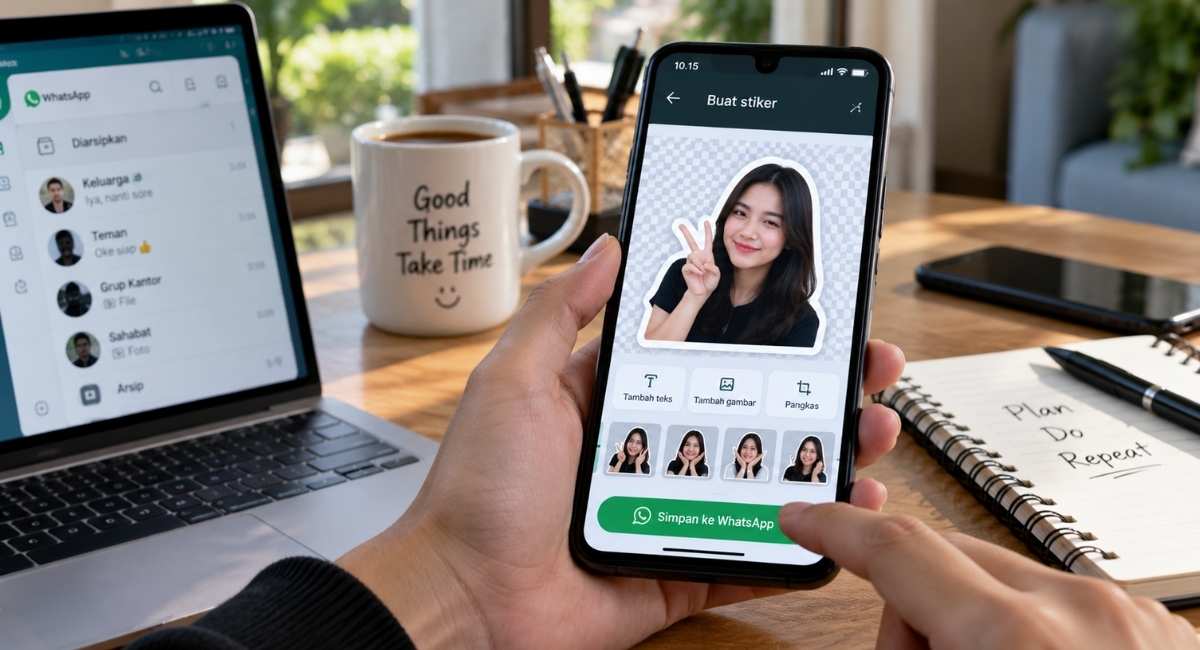
Membuat stiker WhatsApp dari foto sendiri kini semakin praktis, karena fitur bawaan WhatsApp mendukung pembuatan stiker langsung.
Cara membuat stiker WhatsApp dapat dilakukan melalui panel stiker, kemudian foto dipilih dari galeri perangkat yang digunakan.
Fitur tersebut tersedia pada versi WhatsApp terbaru, sementara tampilan menu dapat berbeda berdasarkan sistem operasi perangkat.
Artikel ini membahas cara membuat stiker WhatsApp dari foto secara lengkap, termasuk persiapan foto dan pengeditannya.
Apa Saja Syarat Membuat Stiker WhatsApp
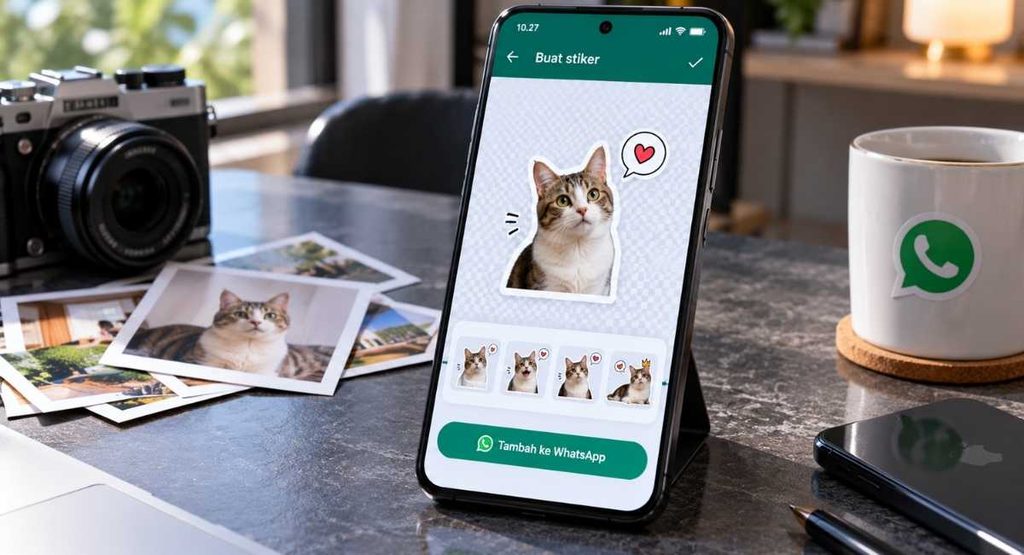
Cara membuat stiker WhatsApp dari foto memerlukan aplikasi WhatsApp versi terbaru, serta foto dengan objek utama jelas.
WhatsApp menyediakan pembuatan stiker kustom langsung dari foto, sehingga aplikasi pembuat stiker tambahan tidak selalu diperlukan.
Foto yang digunakan sebaiknya memiliki pencahayaan cukup, objek jelas, serta latar belakang tidak terlalu ramai.
- Gunakan foto dengan resolusi cukup.
- Pilih objek utama yang jelas.
- Hindari foto dengan latar ramai.
- Periksa pembaruan WhatsApp terlebih dahulu.
- Pastikan ruang penyimpanan tetap tersedia.
Persiapan tersebut membantu proses pemotongan objek, terutama ketika foto memiliki detail rambut atau bagian tubuh tertentu.
Cara Membuat Stiker WhatsApp dari Foto
Cara membuat stiker WhatsApp dari foto dimulai melalui percakapan, kemudian panel emoji dan stiker dibuka.
WhatsApp menyediakan pilihan pembuatan stiker dari foto, lalu hasilnya dapat diedit sebelum dikirim melalui percakapan.
Langkah Membuat Stiker dari Foto
Proses berikut mengikuti alur fitur WhatsApp, namun nama tombol dapat berubah mengikuti pembaruan aplikasi.
- Buka chat WhatsApp, lalu pilih percakapan.
- Ketuk ikon emoji, kemudian pilih stiker.
- Pilih opsi buat stiker, lalu buka foto.
- Pilih foto dari galeri, kemudian tunggu proses.
- Periksa hasil pemotongan, lalu lakukan pengeditan.
- Tambahkan teks atau emoji, bila diperlukan.
- Kirim stiker melalui tombol kirim.
Pada versi tertentu, menu pembuatan stiker berada langsung dalam panel stiker, sehingga pencarian tombol dapat sedikit berbeda.
Setelah foto dipilih, WhatsApp menampilkan pratinjau, kemudian tersedia beberapa pilihan pengeditan sebelum stiker dikirim.
Tambahkan Teks atau Emoji
Fitur pengeditan memungkinkan penambahan teks, emoji, serta gambar pada stiker sebelum dikirim ke percakapan.
- Tambahkan teks singkat, agar mudah terbaca.
- Gunakan emoji sesuai ekspresi, agar relevan.
- Hindari tulisan terlalu panjang, agar tetap jelas.
- Jangan menutupi wajah, agar objek terlihat.
Tahap pengeditan dapat disesuaikan dengan karakter foto, sementara hasil akhir sebaiknya tetap sederhana dan mudah dikenali.
Periksa Hasil Sebelum Dikirim
Pemeriksaan akhir penting dilakukan, terutama pada bagian tepi objek, wajah, tulisan, serta elemen tambahan lainnya.
- Periksa bagian rambut, agar tidak terpotong.
- Periksa bagian tangan, agar tetap lengkap.
- Periksa tulisan, agar mudah dibaca.
- Periksa emoji, agar tidak mengganggu objek.
Jika hasil belum sesuai, pengeditan dapat dilakukan kembali, kemudian stiker dikirim setelah tampilan terlihat lebih rapi.
Cara Membuat Stiker WhatsApp Android dari Foto
Cara membuat stiker WhatsApp di Android menggunakan panel stiker, kemudian foto dipilih melalui galeri perangkat.
WhatsApp menjelaskan bahwa pembuatan stiker kustom tersedia pada versi Android terbaru, sehingga pembaruan aplikasi penting diperhatikan.
Tahapan Android pada dasarnya mengikuti alur umum, namun posisi tombol dapat berbeda berdasarkan versi aplikasi.
- Buka percakapan WhatsApp, lalu panel emoji.
- Pilih ikon stiker, kemudian cari tombol buat.
- Pilih foto dari galeri, lalu tunggu proses.
- Periksa hasil objek, kemudian lakukan pengeditan.
- Kirim stiker setelah hasil terlihat sesuai.
Foto dengan objek tunggal biasanya lebih mudah diproses, terutama ketika latar belakang memiliki sedikit detail.
Cara Membuat Stiker WhatsApp iPhone dari Foto
Cara membuat stiker WhatsApp di iPhone juga dapat dilakukan melalui panel stiker, kemudian foto dipilih dari aplikasi Foto.
WhatsApp menyediakan alur pembuatan stiker dari foto pada iPhone, dengan opsi pengeditan seperti teks, emoji, dan gambar.
Perbedaan tampilan menu dapat muncul berdasarkan versi WhatsApp, versi iOS, serta pembaruan fitur yang tersedia.
- Buka chat WhatsApp, lalu panel emoji.
- Masuk ke bagian stiker, kemudian pilih buat.
- Pilih foto dari galeri, lalu periksa objek.
- Tambahkan teks atau emoji, jika diperlukan.
- Kirim stiker setelah pemeriksaan selesai.
Hasil stiker dapat digunakan kembali melalui koleksi stiker, apabila fitur penyimpanan atau penambahan paket tersedia.
Cara Menghapus Background Foto untuk Stiker WhatsApp
Cara membuat stiker WhatsApp dari foto dapat menghasilkan tampilan lebih rapi, apabila background foto memiliki kontras dengan objek utama.
WhatsApp dapat membantu memproses objek pada foto, sementara hasil pemisahan tetap bergantung pada kualitas dan komposisi gambar.
Background sederhana biasanya membuat batas objek lebih mudah dikenali, terutama pada bagian rambut, tangan, telinga, dan pakaian.
- Pilih background polos, agar objek lebih jelas.
- Hindari kerumunan, agar pemisahan lebih mudah.
- Periksa bagian rambut, karena detail kecil.
- Periksa bagian tangan, agar tidak hilang.
- Pastikan tepi objek tetap rapi.
Jika pemisahan otomatis kurang tepat, proses penghapusan background dapat dilakukan melalui fitur pengeditan perangkat sebelum foto digunakan.
Tips Membuat Stiker WhatsApp dari Foto Lebih Rapi
Tips membuat stiker WhatsApp dari foto berkaitan dengan pemilihan gambar, posisi objek, pencahayaan, serta penggunaan elemen tambahan.
Foto berkualitas baik menghasilkan objek lebih mudah dikenali, sedangkan gambar terlalu gelap atau buram dapat mengurangi kualitas stiker.
- Gunakan foto dengan pencahayaan cukup, agar detail.
- Pilih objek utama, agar fokus tetap jelas.
- Hindari background terlalu ramai, agar rapi.
- Gunakan teks pendek, agar mudah dibaca.
- Batasi emoji, agar objek tidak tertutup.
WhatsApp juga merekomendasikan format tertentu untuk paket stiker, termasuk ukuran 512 x 512 piksel dan batas ukuran file.
Untuk pembuatan stiker langsung melalui chat, ketentuan teknis tersebut tidak selalu menjadi proses manual, karena WhatsApp menangani pembuatan stiker.
Cara Menyimpan dan Menggunakan Stiker WhatsApp
Cara membuat stiker WhatsApp dari foto selesai setelah stiker dikirim, kemudian stiker dapat digunakan kembali melalui panel stiker.
WhatsApp juga menyediakan fitur paket stiker, sehingga stiker tertentu dapat dikelompokkan dan digunakan kembali dalam percakapan.
Penyimpanan stiker membantu akses berikutnya, terutama untuk stiker foto yang sering digunakan dalam percakapan sehari-hari.
- Buka percakapan WhatsApp, lalu panel stiker.
- Cari stiker yang sudah dibuat, kemudian pilih.
- Gunakan stiker pada percakapan, sesuai kebutuhan.
- Tambahkan ke paket, jika opsi tersedia.
Paket stiker dapat dibuat melalui opsi penambahan paket, kemudian nama paket disimpan setelah stiker dipilih.
Keamanan dan Privasi Foto Stiker WhatsApp
Cara membuat stiker WhatsApp dari foto perlu memperhatikan privasi, terutama ketika gambar menampilkan orang lain atau informasi pribadi.
Foto yang digunakan sebaiknya memiliki hak penggunaan, sementara penyebaran gambar orang lain perlu mempertimbangkan izin.
- Gunakan foto dengan hak penggunaan jelas.
- Hindari informasi pribadi pada gambar.
- Perhatikan izin ketika menampilkan orang lain.
- Hindari gambar yang melanggar hukum.
WhatsApp menyatakan bahwa stiker harus legal, memiliki izin, serta sesuai ketentuan layanan yang berlaku.
Pertimbangan tersebut penting, karena stiker dapat dibagikan kembali melalui percakapan pribadi maupun grup WhatsApp.
FAQ Cara Membuat Stiker WhatsApp dari Foto
Pertanyaan berikut merangkum informasi penting, terutama mengenai penggunaan aplikasi tambahan dan ketersediaan fitur pembuatan stiker.
Jawaban disusun berdasarkan fitur WhatsApp yang tersedia, sementara tampilan menu dapat berubah mengikuti pembaruan aplikasi.