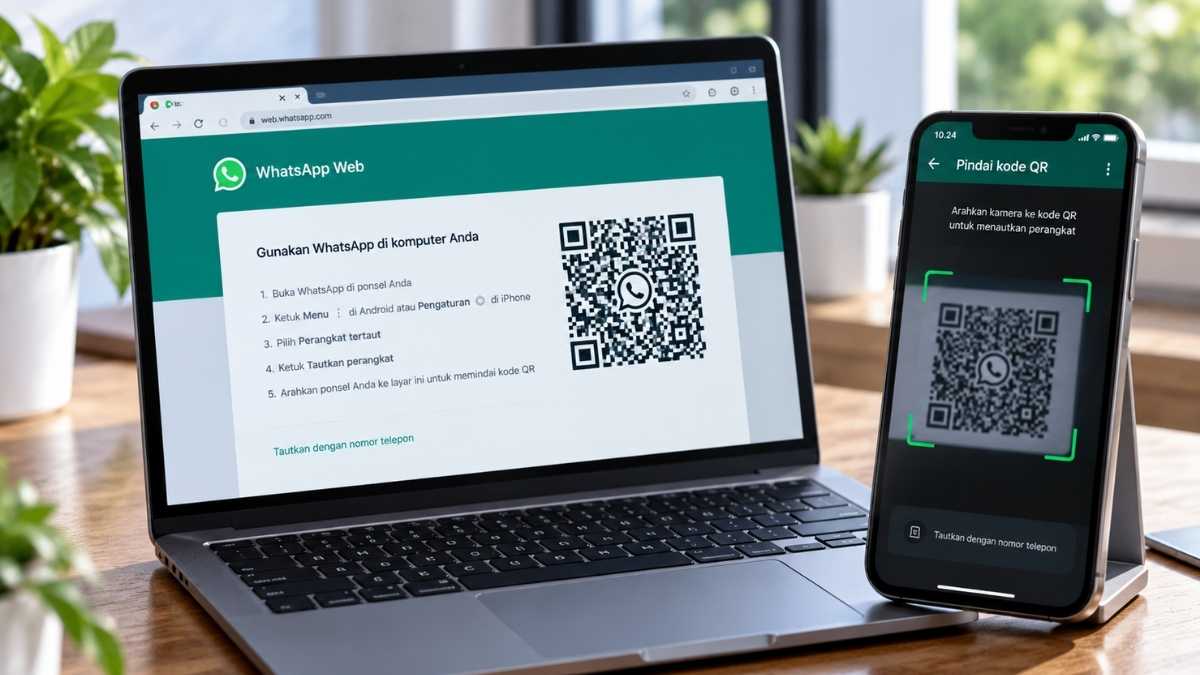
Cara login WhatsApp Web 2026 dapat dilakukan melalui browser komputer dengan memindai kode QR menggunakan aplikasi WhatsApp di ponsel. Metode ini memungkinkan pesan WhatsApp diakses melalui layar yang lebih besar tanpa harus memasang aplikasi desktop.
WhatsApp menyediakan layanan Web sebagai salah satu perangkat tertaut. Berdasarkan informasi resmi WhatsApp, pengguna tetap memerlukan akun WhatsApp aktif pada telepon utama untuk menautkan perangkat baru.
Apa Itu WhatsApp Web?
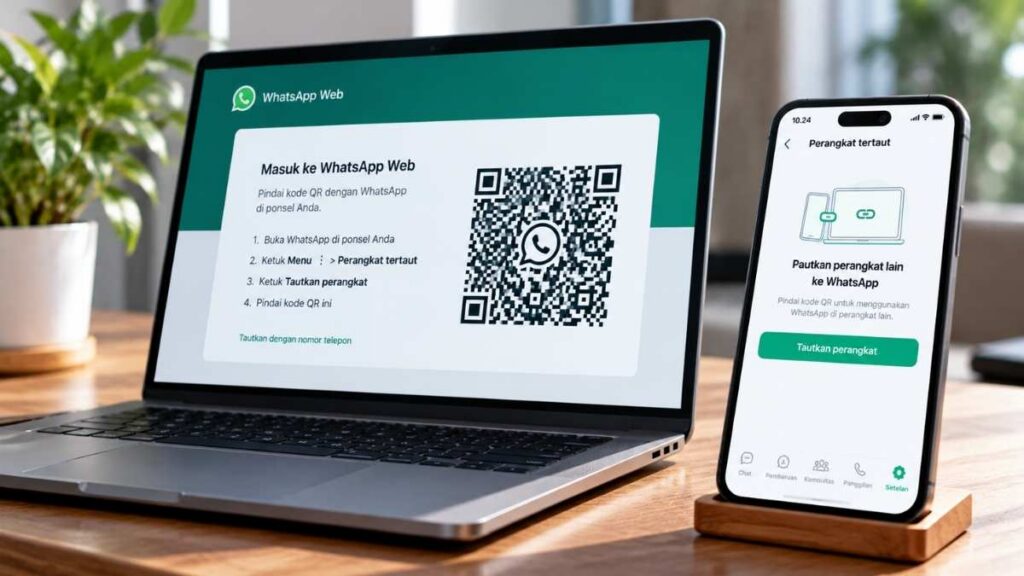
WhatsApp Web merupakan layanan resmi yang memungkinkan akun WhatsApp digunakan melalui browser desktop. Layanan ini berguna untuk aktivitas seperti membaca pesan, mengirim chat, berbagi file, serta mengelola percakapan dari komputer.
Penggunaan WhatsApp Web tidak mengharuskan pemasangan aplikasi desktop. Cukup membuka situs resmi WhatsApp Web melalui browser yang didukung, kemudian menghubungkannya dengan akun pada ponsel.
Cara Login WhatsApp Web 2026 dengan QR Code
Proses login WhatsApp Web menggunakan QR Code relatif sederhana. Ponsel yang digunakan untuk akun WhatsApp perlu berada dalam kondisi siap karena diperlukan untuk proses penautan.
Langkah login melalui browser
- Buka browser pada komputer atau laptop.
- Masuk ke situs resmi web.whatsapp.com.
- Tunggu sampai kode QR muncul pada layar.
- Buka aplikasi WhatsApp pada ponsel.
- Masuk ke menu Perangkat Tertaut.
- Pilih opsi untuk menautkan perangkat baru.
- Arahkan kamera ponsel ke kode QR yang tampil di komputer.
- Tunggu proses sinkronisasi selesai.
- Setelah berhasil, percakapan WhatsApp akan tampil pada browser.
WhatsApp secara resmi menjelaskan bahwa pengguna cukup membuka WhatsApp Web pada browser desktop dan mengikuti petunjuk untuk memindai QR Code menggunakan telepon.
Cara Login WhatsApp Web di HP Android
Pengguna Android dapat menautkan WhatsApp Web melalui menu Perangkat Tertaut. Nama atau posisi beberapa menu dapat mengalami perubahan mengikuti versi aplikasi yang digunakan.
Tahap umumnya sebagai berikut:
- Buka WhatsApp di HP Android.
- Ketuk menu tiga titik.
- Pilih Perangkat Tertaut.
- Ketuk Tautkan Perangkat.
- Jika diminta, lakukan verifikasi keamanan perangkat.
- Arahkan kamera ke QR Code WhatsApp Web pada komputer.
- Tunggu sampai perangkat berhasil terhubung.
Setelah proses selesai, browser akan menampilkan akun WhatsApp yang telah ditautkan.
Cara Login WhatsApp Web di iPhone
Pada iPhone, proses penautan dilakukan melalui menu pengaturan WhatsApp. Tahapnya berbeda sedikit dari Android, tetapi tetap menggunakan QR Code pada layar komputer.
Langkah yang dapat dilakukan:
- Buka WhatsApp di iPhone.
- Buka Pengaturan WhatsApp.
- Pilih Perangkat Tertaut.
- Ketuk opsi untuk menautkan perangkat.
- Pindai QR Code yang muncul di WhatsApp Web.
- Tunggu proses penautan hingga selesai.
WhatsApp menyebut akun pada telepon utama tetap diperlukan untuk menautkan perangkat baru.
Syarat Menggunakan WhatsApp Web 2026
Sebelum login, beberapa hal perlu dipastikan agar proses penautan tidak mengalami kendala.
Persiapan yang diperlukan
- Memiliki akun WhatsApp aktif pada telepon utama.
- Komputer atau laptop terhubung ke internet.
- Ponsel memiliki aplikasi WhatsApp yang dapat digunakan.
- Browser menggunakan versi yang masih didukung.
- Kamera ponsel dapat digunakan untuk memindai QR Code.
- Koneksi internet cukup stabil.
WhatsApp menyatakan WhatsApp Web dapat digunakan pada versi terbaru Chrome, Firefox, Microsoft Edge, Opera, dan Safari. Browser lama tertentu tidak lagi didukung.
Apakah HP Harus Tetap Terhubung ke Internet?
WhatsApp menggunakan sistem perangkat tertaut sehingga WhatsApp Web tidak selalu bergantung pada kondisi ponsel setelah perangkat berhasil ditautkan.
WhatsApp menjelaskan perangkat tertaut dapat digunakan untuk mengakses layanan dari perangkat lain. Namun, telepon utama tetap diperlukan untuk pendaftaran akun dan proses penautan perangkat baru.
Dengan demikian, terdapat perbedaan antara login pertama kali dan penggunaan setelah perangkat berhasil tertaut.
Cara Logout WhatsApp Web dari Komputer
Logout penting dilakukan terutama ketika WhatsApp Web digunakan pada komputer bersama, kantor, sekolah, atau perangkat yang bukan milik pribadi.
Cara mengeluarkan perangkat dapat dilakukan dari aplikasi WhatsApp:
- Buka WhatsApp di HP.
- Masuk ke Perangkat Tertaut.
- Periksa daftar perangkat yang tersambung.
- Pilih perangkat yang ingin dikeluarkan.
- Pilih Logout.
WhatsApp juga menyarankan pemeriksaan perangkat tertaut secara berkala. Jika terdapat perangkat yang tidak dikenali, perangkat tersebut dapat dikeluarkan dari akun.
Cara Mengatasi WhatsApp Web Tidak Bisa Login
Masalah login dapat disebabkan oleh koneksi internet, browser, QR Code, atau sesi perangkat yang bermasalah. WhatsApp menyarankan beberapa langkah dasar ketika layanan tidak dapat terhubung.
Langkah mengatasi masalah
- Muat ulang halaman WhatsApp Web.
- Pastikan koneksi internet komputer stabil.
- Pastikan ponsel memiliki koneksi internet.
- Perbarui browser ke versi terbaru.
- Hapus cache dan cookie browser jika diperlukan.
- Logout dari WhatsApp Web lalu lakukan penautan kembali.
- Coba jaringan Wi-Fi atau hotspot lain jika koneksi dibatasi.
WhatsApp menyebut koneksi internet yang buruk sebagai salah satu penyebab umum masalah saat mengirim atau menerima pesan melalui WhatsApp Web.
Apakah WhatsApp Web Aman Digunakan?
WhatsApp Web merupakan bagian dari sistem perangkat tertaut WhatsApp. Meski demikian, keamanan akun tetap perlu diperhatikan karena sesi yang masih aktif dapat memberikan akses ke percakapan pada perangkat tersebut.
Jangan melakukan pemindaian QR Code pada situs atau halaman yang tidak dikenal. QR Code untuk menautkan akun sebaiknya hanya dipindai ketika proses dilakukan melalui WhatsApp Web atau perangkat resmi yang disediakan WhatsApp.
Tips menjaga keamanan akun
- Periksa menu Perangkat Tertaut secara berkala.
- Logout dari komputer yang digunakan bersama.
- Jangan memindai QR Code dari sumber mencurigakan.
- Aktifkan verifikasi dua langkah pada akun WhatsApp.
- Gunakan browser yang diperbarui.
- Segera keluarkan perangkat yang tidak dikenali.
WhatsApp juga menyediakan fitur keamanan tambahan seperti verifikasi dua langkah dan menyarankan pemeriksaan perangkat tertaut secara rutin.
Cara Membuka WhatsApp Web Tanpa Aplikasi Tambahan
WhatsApp Web dapat digunakan langsung melalui browser sehingga aplikasi desktop tidak wajib dipasang. Cukup buka alamat resmi WhatsApp Web, kemudian lakukan penautan menggunakan QR Code.
WhatsApp juga menyediakan aplikasi desktop untuk Windows dan Mac bagi pengguna yang membutuhkan pengalaman khusus di komputer. Untuk sistem operasi lain, WhatsApp menyarankan penggunaan WhatsApp Web melalui browser.
Kesimpulan
Cara login WhatsApp Web 2026 dilakukan dengan membuka web.whatsapp.com, kemudian menautkan browser menggunakan QR Code melalui menu Perangkat Tertaut pada aplikasi WhatsApp.
Setelah berhasil terhubung, WhatsApp dapat digunakan melalui layar komputer untuk berkirim pesan dan mengelola percakapan. Demi keamanan, daftar perangkat tertaut perlu diperiksa secara berkala dan perangkat yang tidak dikenali segera dikeluarkan.