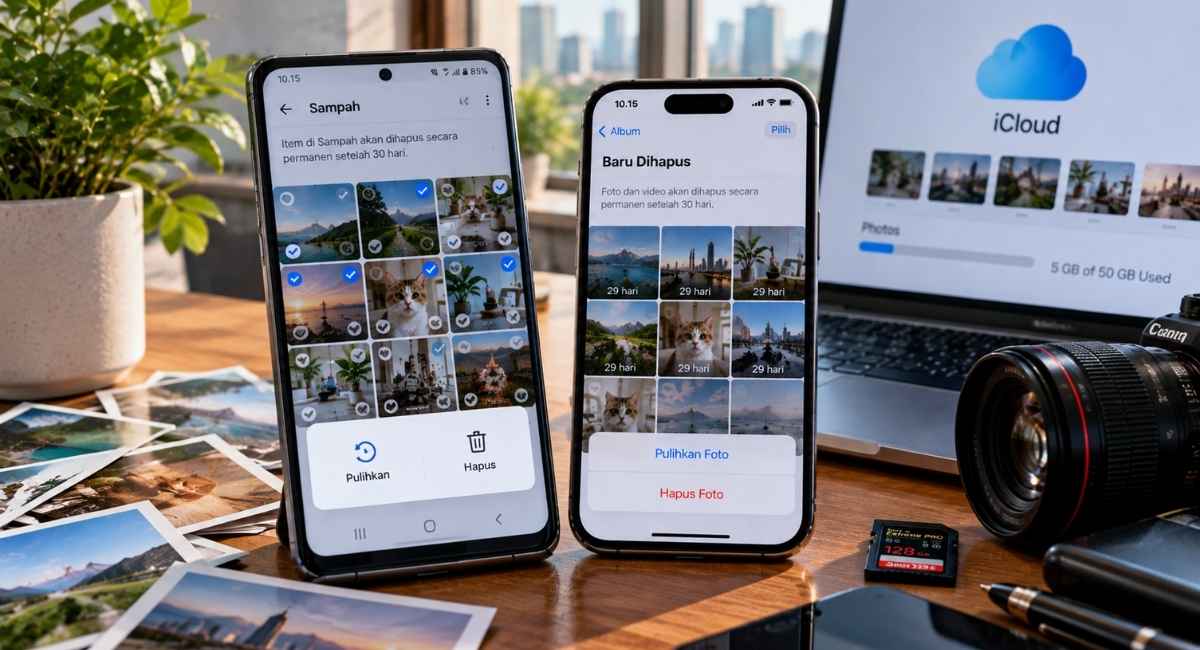
Foto terhapus di Android atau iPhone masih dapat dikembalikan jika belum melewati batas penyimpanan sementara.
Android menyediakan beberapa jalur pemulihan melalui Google Photos, aplikasi galeri, atau Files by Google.
iPhone menyediakan album Baru Dihapus untuk menyimpan foto sebelum terhapus secara permanen.
Batas pemulihan berbeda berdasarkan aplikasi, perangkat, dan layanan penyimpanan yang digunakan.
Cara Mengembalikan Foto yang Terhapus di Android
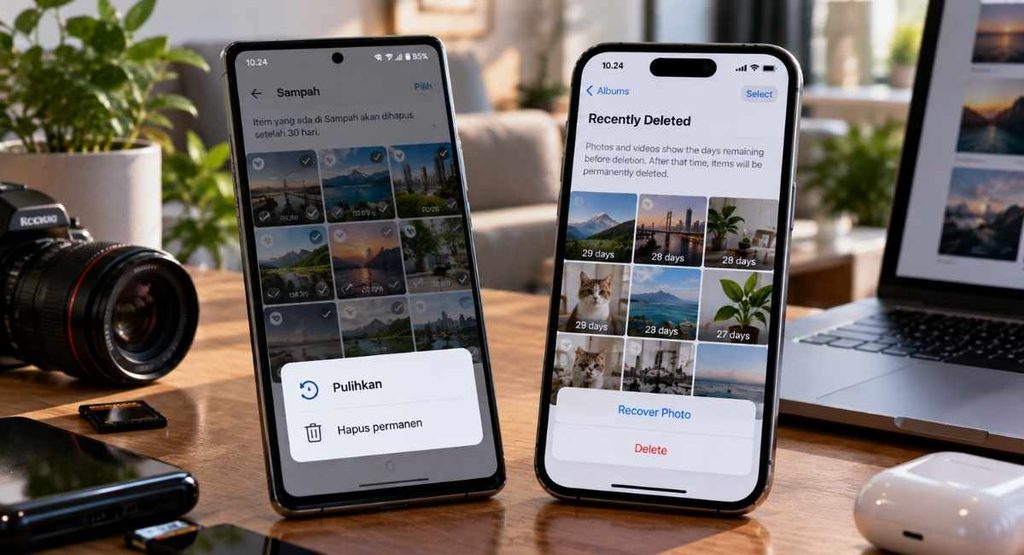
Cara mengembalikan foto yang terhapus di Android dapat dimulai melalui Google Photos.
Google Photos menyediakan folder Sampah untuk menyimpan foto dan video yang baru dihapus.
Foto yang masih berada dalam Sampah dapat dipulihkan kembali ke galeri dan koleksi Google Photos.
Google menjelaskan bahwa foto dalam Sampah dapat terhapus permanen setelah periode penyimpanan tertentu.
Karena itu, pemeriksaan folder Sampah sebaiknya dilakukan segera setelah foto terhapus.
Memulihkan Foto Melalui Google Photos
Langkah pemulihan melalui Google Photos dapat dilakukan dengan urutan berikut:
- Buka aplikasi Google Photos pada perangkat Android.
- Pilih menu Koleksi pada bagian bawah layar.
- Ketuk Sampah.
- Tekan dan tahan foto yang ingin dikembalikan.
- Pilih Pulihkan.
- Periksa kembali galeri dan koleksi Google Photos.
Foto yang berhasil dipulihkan dapat kembali ke album, koleksi Google Photos, dan aplikasi galeri perangkat.
Jika foto tidak ditemukan dalam Sampah, pemeriksaan cadangan Google Photos dapat dilakukan.
Status pencadangan juga menentukan kemungkinan pemulihan foto yang sudah tidak tersedia pada penyimpanan lokal.
Mengembalikan Foto Melalui Galeri Android
Sebagian perangkat Android menyediakan folder Sampah langsung pada aplikasi galeri bawaan.
Nama menu dapat berbeda sesuai merek, model, dan versi sistem operasi.
Google menjelaskan bahwa langkah pemulihan melalui galeri dapat berbeda berdasarkan perangkat.
Langkah Melalui Aplikasi Galeri
Urutan umum pemulihan foto melalui galeri dapat dilakukan sebagai berikut:
- Buka aplikasi Galeri atau Foto.
- Cari menu Sampah atau Baru Dihapus.
- Pilih foto yang ingin dikembalikan.
- Ketuk Pulihkan.
- Periksa kembali album foto setelah proses selesai.
Jika folder Sampah tidak tersedia, Google Photos dapat menjadi alternatif pemeriksaan.
Foto yang terhapus permanen tanpa cadangan tidak selalu dapat dipulihkan melalui fitur bawaan perangkat.
Mengembalikan Foto dengan Files by Google
Files by Google juga menyediakan fitur Sampah untuk file yang dihapus melalui aplikasi tersebut.
Fitur Sampah tersedia pada Android R dan diluncurkan bertahap untuk versi Android lainnya.
File dalam Sampah Files by Google disimpan selama 30 hari sebelum terhapus otomatis.
Langkah Memulihkan Foto di Files by Google
Proses pemulihan dapat dilakukan melalui beberapa langkah berikut:
- Buka aplikasi Files by Google.
- Ketuk Menu pada bagian kiri atas.
- Pilih Sampah.
- Cari foto yang ingin dipulihkan.
- Pilih foto tersebut.
- Ketuk Pulihkan.
- Konfirmasi proses pemulihan.
Google menyatakan bahwa file yang sudah dihapus dari Sampah akan terhapus secara permanen.
Files by Google juga memiliki perbedaan antara file yang masuk Sampah dan file yang terhapus langsung.
File yang dihapus melalui kartu file sampah dapat terhapus permanen tanpa masuk ke Sampah.
Cara Mengembalikan Foto yang Terhapus di iPhone
Cara mengembalikan foto yang terhapus di iPhone dapat dilakukan melalui album Baru Dihapus.
Apple menyediakan album tersebut pada aplikasi Foto untuk menyimpan foto yang baru dihapus.
Foto dan video berada dalam album Baru Dihapus selama 30 hari sebelum dihapus permanen.
Setelah periode tersebut berakhir, Apple menyatakan foto tidak dapat dipulihkan melalui fitur tersebut.
Langkah Memulihkan Foto di iPhone
Berikut langkah resmi untuk mengembalikan foto yang baru terhapus:
- Buka aplikasi Foto pada iPhone.
- Geser layar ke atas.
- Cari bagian Utilitas.
- Pilih Baru Dihapus.
- Ketuk Lihat Album.
- Gunakan Face ID atau Touch ID.
- Pilih foto yang ingin dipulihkan.
- Ketuk Pulihkan.
- Konfirmasi pemulihan foto.
Apple juga menyediakan pilihan Select untuk memulihkan beberapa foto sekaligus.
Foto yang berhasil dipulihkan kembali tersedia dalam perpustakaan Foto.
Batas Waktu Pemulihan Foto Terhapus
Batas waktu menjadi faktor penting dalam proses pemulihan foto.
Periode penyimpanan berbeda antara Google Photos, Files by Google, dan aplikasi Foto Apple.
| Platform | Lokasi Pemulihan | Batas Penyimpanan |
|---|---|---|
| Android | Google Photos | 30 hari dalam Sampah |
| Android | Files by Google | 30 hari dalam Sampah |
| iPhone | Foto > Baru Dihapus | 30 hari |
Google menetapkan periode 30 hari untuk item yang berada dalam Sampah Google Photos berdasarkan kebijakan saat ini.
Files by Google juga mempertahankan file dalam Sampah selama 30 hari.
Apple menyimpan foto dalam album Baru Dihapus selama 30 hari.
Syarat Foto Masih Bisa Dikembalikan
Pemulihan paling memungkinkan ketika foto masih berada dalam folder Sampah atau Baru Dihapus.
Google Photos menyebut foto permanen tidak dapat dipulihkan melalui fitur pemulihan standar.
Apple juga menyatakan foto yang sudah melewati 30 hari tidak dapat dipulihkan dari album Baru Dihapus.
Kondisi yang Perlu Diperiksa
Beberapa kondisi berikut penting diperiksa sebelum menggunakan aplikasi pemulihan pihak ketiga:
- Foto masih berada dalam Sampah.
- Foto belum dihapus secara permanen.
- Cadangan foto tersedia pada layanan penyimpanan.
- Akun yang digunakan sesuai dengan akun pencadangan.
- Foto belum terhapus akibat pengosongan folder Sampah.
Pencadangan Google Photos dapat membantu menemukan foto yang tidak lagi terlihat pada galeri perangkat.
Jika Foto Tidak Ada di Sampah
Foto yang tidak ditemukan dalam Sampah perlu diperiksa melalui sumber pencadangan lain.
Pada Android, pemeriksaan dapat dilakukan melalui Google Photos dan layanan penyimpanan yang pernah digunakan.
Pada iPhone, pemeriksaan dapat dilakukan melalui perangkat Apple lain yang menggunakan akun Apple yang sama.
Album Tersembunyi juga dapat diperiksa jika foto sebenarnya tidak terhapus dari perpustakaan Foto.
Langkah tersebut penting karena foto dapat hilang dari tampilan utama tanpa benar-benar terhapus.
Hindari Aplikasi Pemulihan yang Tidak Terpercaya
Aplikasi pemulihan pihak ketiga tidak selalu mampu mengembalikan foto yang telah terhapus permanen.
Penggunaan aplikasi tersebut juga dapat melibatkan akses terhadap penyimpanan dan data pribadi.
Fitur resmi perangkat sebaiknya diperiksa terlebih dahulu sebelum menggunakan layanan tambahan.
Tidak ada jaminan bahwa aplikasi pihak ketiga mampu memulihkan foto yang sudah terhapus permanen.
Hal yang Perlu Diperhatikan
Pemulihan foto sebaiknya dilakukan segera setelah penghapusan terjadi.
Folder Sampah perlu diperiksa sebelum memilih opsi penghapusan permanen.
Pengosongan Sampah dapat menghilangkan jalur pemulihan melalui fitur bawaan.
Cadangan foto juga perlu diperiksa apabila foto tidak ditemukan pada perangkat.
Google menyarankan fitur pencadangan diaktifkan untuk membantu menemukan foto pada kemudian hari.
Pada iPhone, album Baru Dihapus perlu diperiksa sebelum periode 30 hari berakhir.
Files by Google juga memiliki periode penyimpanan Sampah selama 30 hari.
Kesimpulan
Cara mengembalikan foto yang terhapus bergantung pada perangkat dan aplikasi penyimpanan yang digunakan.
Android dapat diperiksa melalui Google Photos, Galeri, dan Files by Google.
iPhone menyediakan album Baru Dihapus pada aplikasi Foto untuk pemulihan foto.
Batas penyimpanan sementara umumnya 30 hari pada layanan yang dibahas dalam artikel.
Foto yang sudah dihapus permanen tanpa cadangan tidak dapat dipulihkan melalui fitur resmi tersebut.