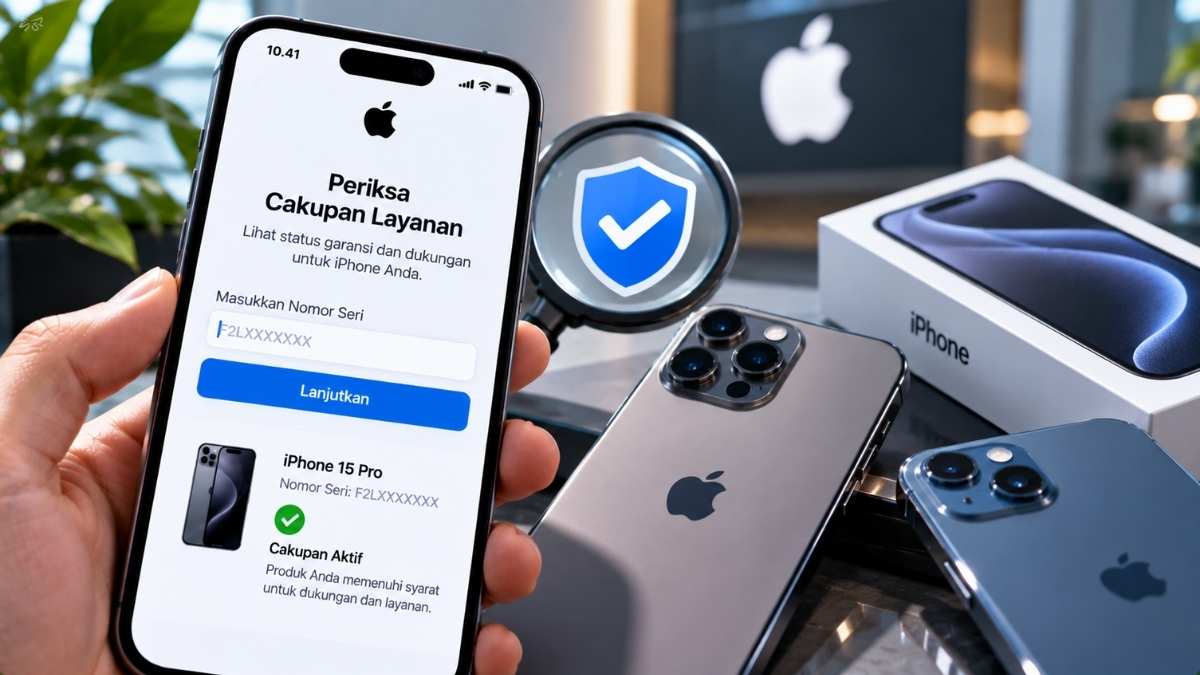
Cara cek Panic Full iPhone dapat dilakukan langsung melalui menu Pengaturan tanpa aplikasi tambahan. Pemeriksaan ini berguna untuk melihat apakah perangkat pernah mencatat laporan kerusakan sistem yang menyebabkan restart atau gangguan serius.
Panic Full merupakan bagian dari data analisis iPhone yang dapat membantu melihat catatan kejadian sistem. Namun, keberadaan satu log saja tidak otomatis membuktikan bahwa iPhone mengalami kerusakan hardware.
Bagi calon pembeli iPhone bekas, pengecekan Panic Full sebaiknya dilakukan bersama pemeriksaan kesehatan baterai, riwayat komponen, kondisi fisik, serta fungsi utama perangkat. Apple sendiri menyediakan menu Riwayat Komponen dan Servis untuk melihat informasi perbaikan pada model tertentu.
Apa Itu Panic Full pada iPhone?
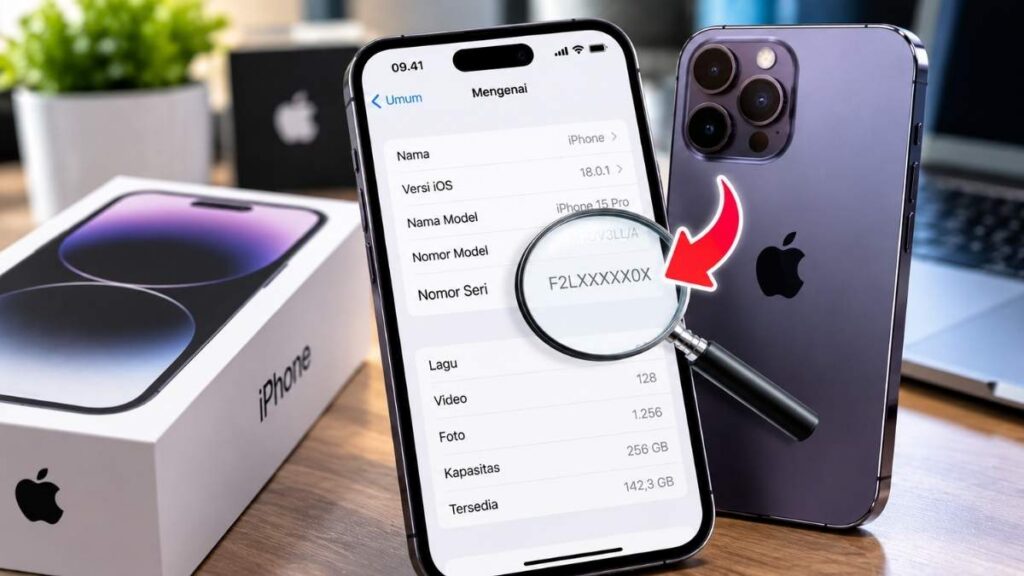
Panic Full adalah istilah yang umum digunakan untuk menyebut laporan analisis terkait kernel panic atau kegagalan sistem yang dapat membuat iPhone melakukan restart. Log tersebut tersimpan dalam bagian data analisis perangkat dan dapat berisi informasi teknis mengenai kejadian yang tercatat.
Panic Full tidak dapat dijadikan satu-satunya patokan untuk menentukan kondisi iPhone. Isi log, frekuensi kejadian, tanggal laporan, kondisi perangkat, serta hasil pemeriksaan komponen perlu dipertimbangkan secara bersamaan.
Dengan demikian, iPhone bekas yang mempunyai satu log lama belum tentu mengalami kerusakan berat. Sebaliknya, log yang muncul berulang kali dan disertai gejala seperti restart sendiri perlu diperiksa lebih lanjut oleh teknisi.
Cara Cek Panic Full iPhone Bekas dan Baru
Pengecekan dapat dilakukan melalui menu analisis yang tersedia di iOS. Nama menu dapat sedikit berbeda bergantung pada versi iOS dan bahasa perangkat.
Langkah cek Panic Full iPhone
- Buka Pengaturan atau Settings.
- Pilih Privasi & Keamanan atau Privacy & Security.
- Masuk ke Analisis & Peningkatan atau Analytics & Improvements.
- Pilih Data Analisis atau Analytics Data.
- Gunakan kolom pencarian jika tersedia.
- Ketik kata kunci
panicataupanic-full. - Periksa daftar laporan yang muncul.
- Perhatikan tanggal dan jumlah laporan yang ditemukan.
Apple menjelaskan bahwa menu Analisis & Peningkatan berada di Pengaturan > Privasi & Keamanan dan berkaitan dengan data analisis perangkat.
Jika menu atau laporan tidak langsung terlihat, tampilan dapat berbeda berdasarkan versi iOS dan pengaturan analisis perangkat. Karena itu, ketiadaan file tertentu tidak sebaiknya langsung dianggap sebagai bukti bahwa perangkat pasti bebas dari seluruh masalah hardware.
Cara Membaca Hasil Panic Full
Hasil pencarian perlu dibaca secara hati-hati karena log Panic Full merupakan laporan teknis. Jumlah laporan dan tanggal kejadian dapat menjadi petunjuk awal, tetapi bukan diagnosis kerusakan yang pasti.
| Hasil yang ditemukan | Cara memahami |
|---|---|
Tidak ditemukan panic-full | Tidak ada laporan dengan kata kunci tersebut yang terlihat pada data analisis |
| Satu laporan lama | Perlu melihat tanggal dan kondisi iPhone, bukan langsung menyimpulkan kerusakan |
| Beberapa laporan | Periksa frekuensi, tanggal, serta apakah iPhone sering mengalami restart |
| Laporan berulang dalam waktu berdekatan | Sebaiknya dilakukan pemeriksaan lebih lanjut, terutama jika disertai gangguan perangkat |
Tidak tepat menyebut satu atau dua log lama sebagai bukti pasti bahwa iPhone dalam kondisi prima. Log analisis hanya menjadi salah satu bahan pemeriksaan kondisi perangkat.
Apakah Panic Full Menandakan iPhone Rusak?
Panic Full dapat berkaitan dengan kegagalan sistem, tetapi sebuah laporan tidak cukup untuk menentukan komponen tertentu sebagai penyebab. Pemeriksaan lebih lanjut diperlukan ketika laporan muncul berulang atau iPhone mengalami gejala yang sama.
Gejala yang perlu diperhatikan antara lain:
- iPhone sering melakukan restart tanpa alasan jelas.
- Perangkat tiba-tiba mati ketika digunakan.
- iPhone mengalami freeze sebelum melakukan restart.
- Masalah muncul berulang setelah perangkat digunakan dalam kondisi tertentu.
- Terdapat laporan Panic Full dengan tanggal yang berdekatan.
Kode atau teks yang terdapat dalam laporan juga bersifat teknis sehingga tidak sebaiknya diterjemahkan secara sembarangan sebagai kerusakan komponen tertentu. Diagnosis hardware membutuhkan pemeriksaan perangkat secara langsung dan alat diagnostik yang sesuai.
Cara Cek iPhone Bekas Selain Panic Full
Pemeriksaan Panic Full sebaiknya dilengkapi dengan pengecekan lain sebelum transaksi. Apple menyediakan fitur Riwayat Komponen dan Servis pada model iPhone tertentu melalui Pengaturan > Umum > Mengenai.
1. Cek Riwayat Komponen dan Servis
Pada iPhone dengan dukungan fitur tersebut, bagian Riwayat Komponen dan Servis dapat menunjukkan status komponen yang pernah diganti.
Apple mencantumkan beberapa status seperti Asli, Tidak Dikenal, Belum Terverifikasi, dan Bekas, tergantung perangkat dan komponen yang terdeteksi.
2. Cek kesehatan baterai
Buka:
- Pengaturan.
- Baterai.
- Kesehatan Baterai atau Kesehatan Baterai & Pengisian Daya.
Apple menyebut kesehatan baterai dapat diperiksa melalui menu tersebut pada iPhone yang mendukung fitur kesehatan baterai. Informasi kapasitas dapat menjadi bahan pertimbangan, tetapi angka kapasitas saja tidak menggambarkan seluruh kondisi perangkat.
3. Cek komponen pengganti
Periksa apakah layar, baterai, kamera, atau logic board pernah mendapatkan penggantian. Dukungan informasi tersebut berbeda berdasarkan model iPhone.
4. Uji fungsi utama
Sebelum membeli iPhone bekas, lakukan pengujian terhadap:
- Face ID atau Touch ID.
- Kamera depan dan belakang.
- Mikrofon dan speaker.
- Tombol fisik.
- Layar sentuh.
- Wi-Fi dan Bluetooth.
- Jaringan seluler.
- Port pengisian daya.
- Pengisian baterai.
- Kondisi fisik bodi dan layar.
Pengujian langsung penting karena log Panic Full tidak menggantikan pemeriksaan fungsi perangkat.
Apakah iPhone Baru Perlu Dicek Panic Full?
Pengecekan Panic Full juga dapat dilakukan pada iPhone baru apabila menu data analisis tersedia. Namun, pemeriksaan tersebut lebih relevan ketika terdapat gejala seperti restart sendiri atau gangguan sistem.
Untuk iPhone baru, pemeriksaan nomor seri, status garansi, kondisi kemasan, pembelian dari penjual terpercaya, dan kesesuaian perangkat juga tetap penting. Panic Full sebaiknya diposisikan sebagai pemeriksaan tambahan, bukan indikator tunggal keaslian atau kondisi perangkat.
Apakah Cek Panic Full Berbayar?
Pengecekan melalui menu Pengaturan iPhone tidak memerlukan pembayaran. Data dapat dilihat langsung dari perangkat selama laporan analisis yang relevan tersedia.
Jika ditemukan gejala berulang atau hasil log sulit dipahami, pemeriksaan teknisi dapat menimbulkan biaya. Apple menjelaskan bahwa penyedia servis resmi menentukan biaya berdasarkan pemeriksaan perangkat dan pilihan servis yang tersedia.
Kesimpulan
Cara cek Panic Full iPhone dapat dilakukan melalui Pengaturan, Privasi & Keamanan, Analisis & Peningkatan, lalu Data Analisis. Kata kunci panic atau panic-full dapat digunakan untuk menemukan laporan yang relevan.
Panic Full bukan alat diagnosis tunggal untuk menentukan iPhone rusak atau tidak. Pemeriksaan jumlah dan tanggal log sebaiknya dipadukan dengan pengecekan kesehatan baterai, Riwayat Komponen dan Servis, fungsi perangkat, serta kondisi fisik sebelum membeli iPhone bekas.