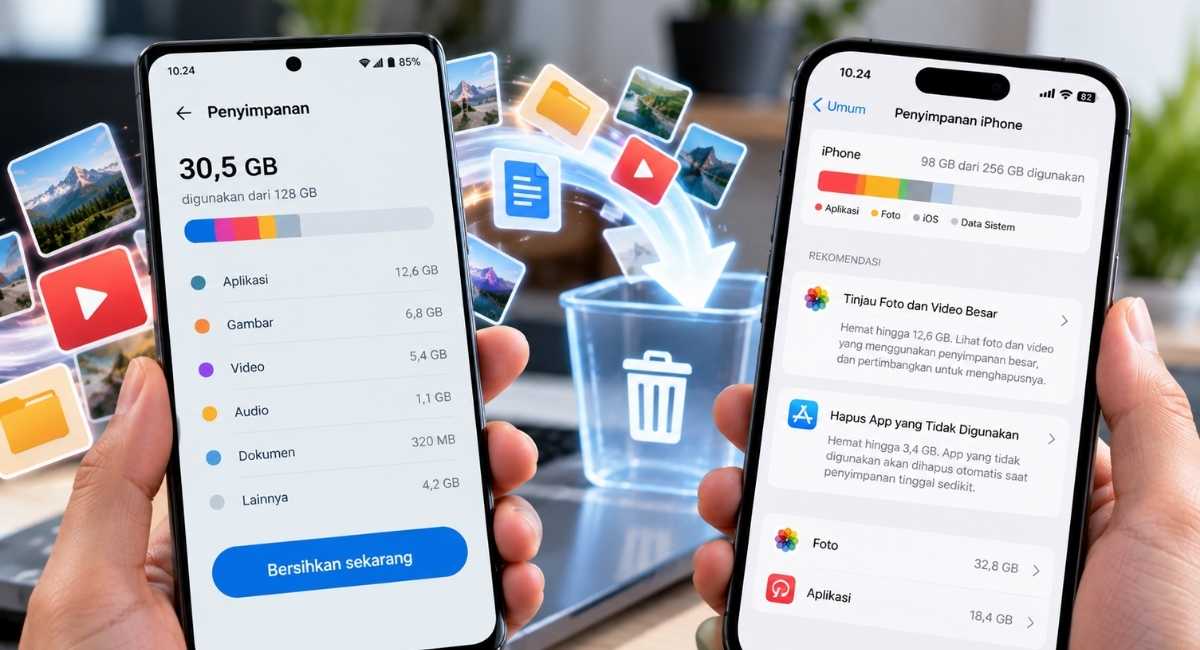
Memori HP penuh sering terjadi karena foto, video, aplikasi, file unduhan, serta data sementara terus menumpuk. Kondisi tersebut dapat menghambat pemasangan aplikasi atau pembaruan sistem.
Cara mengosongkan memori HP sebenarnya cukup sederhana. Android menyediakan menu penyimpanan dan berbagai alat pembersihan, sedangkan iPhone memiliki fitur khusus untuk melihat penggunaan ruang serta rekomendasi penghematan penyimpanan.
Sebelum menghapus file, periksa terlebih dahulu kategori yang paling banyak menggunakan ruang. Langkah tersebut membantu menghindari penghapusan data penting secara tidak sengaja.
Cara Cek Penyimpanan HP yang Penuh
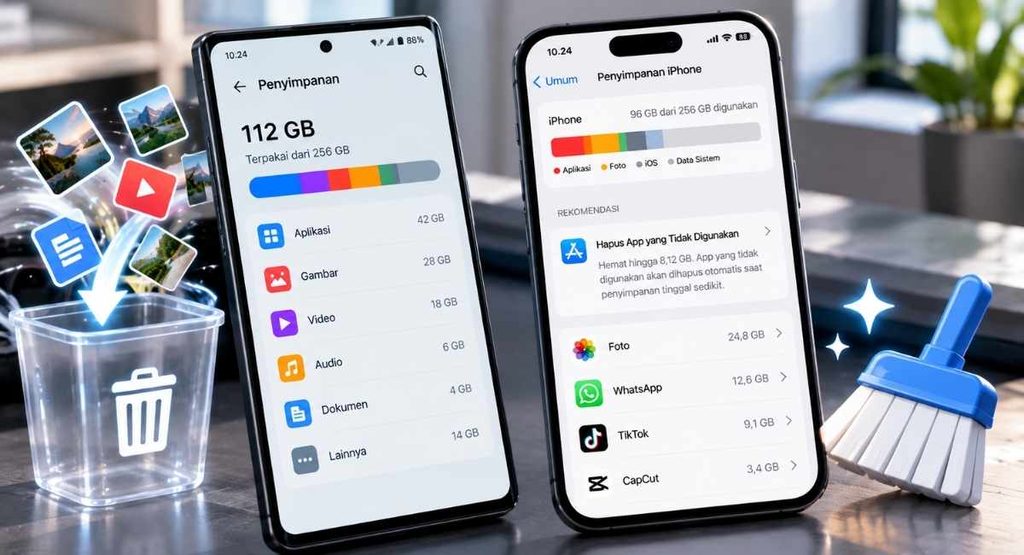
Pemeriksaan penyimpanan menjadi langkah awal sebelum membersihkan HP. Dari menu tersebut, ukuran aplikasi, foto, video, dokumen, unduhan, dan kategori lainnya dapat diketahui.
Android
Pada sebagian besar perangkat Android, buka:
- Buka Setelan.
- Pilih Penyimpanan.
- Periksa kategori yang menggunakan ruang paling besar.
- Pilih kategori tertentu untuk melihat file atau aplikasi yang dapat dihapus.
Nama menu bisa berbeda menurut merek dan versi Android. Google juga menjelaskan bahwa beberapa fitur pengelolaan penyimpanan tersedia pada Android 14 atau versi lebih baru.
iPhone
Pemeriksaan penyimpanan iPhone dapat dilakukan melalui:
- Buka Pengaturan.
- Pilih Umum.
- Ketuk Penyimpanan iPhone.
- Perhatikan daftar aplikasi dan rekomendasi yang muncul.
Apple menampilkan aplikasi berdasarkan penggunaan ruang penyimpanan sehingga file atau aplikasi berukuran besar lebih mudah ditemukan.
Cara Mengosongkan Memori HP Android
Ada beberapa cara yang dapat dilakukan tanpa harus memasang aplikasi pembersih tambahan. Prioritaskan file yang memang sudah tidak diperlukan.
1. Hapus Foto dan Video yang Tidak Dibutuhkan
Foto dan video biasanya menjadi salah satu kategori yang perlu diperiksa ketika ruang penyimpanan menipis.
Pilih rekaman lama, video berukuran besar, screenshot, atau foto duplikat yang sudah tidak diperlukan. Pastikan file penting telah dicadangkan sebelum penghapusan.
Google menyediakan opsi untuk menghapus salinan foto dan video yang sudah dicadangkan melalui Google Foto.
2. Bersihkan File Sampah
Pengguna Android dapat memanfaatkan Files by Google untuk menemukan file sementara dan sejumlah file yang tidak diperlukan.
Caranya:
- Buka Files by Google.
- Pilih menu Bersihkan.
- Cari kartu File sampah.
- Periksa ukuran file yang ditawarkan.
- Ketuk opsi untuk membersihkannya.
Google menyebut file sampah dapat dihapus untuk membebaskan ruang, tetapi file yang dihapus melalui fitur tersebut dapat terhapus secara permanen.
3. Hapus File Duplikat
File duplikat dapat muncul setelah foto, video, atau dokumen disimpan beberapa kali.
Files by Google memiliki fitur untuk menemukan file duplikat. File yang dianggap sebagai salinan akan ditampilkan sehingga dapat diperiksa sebelum dipindahkan ke sampah.
Sebaiknya periksa terlebih dahulu file yang ditandai sebelum menghapusnya. Google menyarankan mempertahankan file yang diberi tanda “Original”.
4. Hapus File Download yang Tidak Terpakai
Folder unduhan sering berisi dokumen, video, gambar, atau berkas instalasi yang sudah tidak diperlukan.
Buka aplikasi pengelola file, kemudian periksa folder Download. Hapus file yang sudah tidak dibutuhkan dan pindahkan dokumen penting ke komputer atau penyimpanan lain.
Google juga menyediakan opsi untuk memindahkan file Android ke komputer sebelum menghapus salinannya dari perangkat.
5. Hapus Cache Aplikasi yang Berukuran Besar
Cache merupakan data sementara yang digunakan aplikasi. Menghapus cache dapat membantu membebaskan ruang, tetapi jumlah ruang yang kembali tersedia berbeda-beda pada setiap aplikasi.
Pada Android, menu penghapusan cache bergantung pada perangkat dan aplikasinya. Google membedakan opsi “Hapus cache” dengan “Hapus penyimpanan”.
Hapus cache hanya menghilangkan data sementara, sedangkan penghapusan penyimpanan dapat menghapus data aplikasi secara permanen. Karena itu, jangan memilih penghapusan penyimpanan tanpa memahami konsekuensinya.
6. Uninstal Aplikasi yang Jarang Digunakan
Aplikasi yang sudah lama tidak digunakan dapat menghabiskan ruang penyimpanan, terutama jika menyimpan data tambahan.
Periksa daftar aplikasi berdasarkan ukuran melalui menu Penyimpanan. Hapus aplikasi yang memang tidak lagi diperlukan.
Files by Google juga menyediakan fitur untuk membantu menemukan aplikasi yang jarang digunakan.
Cara Mengosongkan Memori HP iPhone
iPhone memiliki pengelolaan penyimpanan yang berbeda dari Android. Beberapa pilihan tersedia langsung melalui menu Penyimpanan iPhone.
1. Hapus atau Lepas App yang Tidak Digunakan
Buka Pengaturan > Umum > Penyimpanan iPhone, lalu pilih aplikasi yang ingin diperiksa.
Pada aplikasi tertentu, tersedia pilihan untuk melepas app tanpa menghapus dokumen dan datanya. Pilihan lainnya adalah menghapus aplikasi beserta data terkait.
Fitur “Lepas App Tak Terpakai” juga dapat membantu mengurangi penggunaan ruang. Aplikasi yang dilepas dapat dipasang kembali selama masih tersedia.
2. Bersihkan Foto dan Video
Foto dan video beresolusi tinggi dapat menggunakan ruang penyimpanan cukup besar.
Periksa koleksi melalui aplikasi Foto, lalu hapus konten yang sudah tidak diperlukan. Jika menggunakan Foto iCloud, pastikan memahami status sinkronisasi sebelum menghapus foto.
Apple juga menyediakan opsi pengoptimalan penyimpanan foto melalui Foto iCloud.
3. Hapus File dan Unduhan
Dokumen yang tersimpan melalui aplikasi File, unduhan Safari, serta konten offline dari berbagai aplikasi dapat menggunakan ruang penyimpanan.
Periksa aplikasi File dan hapus dokumen yang sudah tidak dibutuhkan. Konten offline dari aplikasi streaming juga dapat diperiksa secara terpisah.
Apple mencantumkan file, dokumen, video yang diunduh, pesan, dan lampiran sebagai beberapa jenis konten yang dapat menggunakan penyimpanan perangkat.
4. Hapus Aplikasi Berukuran Besar
Menu Penyimpanan iPhone memperlihatkan aplikasi beserta penggunaan ruangnya. Data tersebut membantu menentukan aplikasi mana yang perlu diperiksa lebih lanjut.
Aplikasi yang tidak lagi digunakan dapat dihapus. Sebelum menghapus aplikasi, periksa terlebih dahulu apakah terdapat data lokal yang masih dibutuhkan.
Cara Mengosongkan Memori HP Tanpa Menghapus Data Penting
Penghapusan file sebaiknya dilakukan secara bertahap. Jangan langsung membersihkan seluruh kategori karena beberapa data mungkin masih diperlukan.
Prioritaskan file berukuran besar yang sudah tidak digunakan, seperti video lama, unduhan offline, aplikasi yang jarang dibuka, dan file duplikat.
Untuk foto atau dokumen penting, lakukan pencadangan terlebih dahulu. Penyimpanan cloud atau komputer dapat digunakan sebagai tempat alternatif sebelum file asli dihapus dari HP.
Pada Android, Google juga menyediakan opsi untuk memindahkan file ke komputer. Sementara pada iPhone, foto dan video dapat dikelola melalui Foto iCloud atau dipindahkan ke perangkat lain.
Apa yang Harus Dilakukan Jika Memori HP Tetap Penuh?
Jika penyimpanan masih penuh setelah file tidak penting dihapus, periksa kembali daftar penggunaan ruang.
Kemungkinan masih terdapat aplikasi dengan data berukuran besar, video offline, pesan beserta lampiran, atau dokumen yang tersimpan secara lokal.
Pada iPhone, Apple menyarankan memeriksa rekomendasi di menu Penyimpanan [Perangkat]. Sistem juga dapat mengelola sebagian item yang dapat diunduh kembali ketika ruang penyimpanan menipis.
Android juga menyediakan menu pengelolaan penyimpanan untuk menemukan file yang dapat dihapus atau dipindahkan. Namun, lokasi menu dan tampilannya dapat berbeda sesuai produsen perangkat.
FAQ
Apakah menghapus cache aman untuk HP Android?
Menghapus cache umumnya hanya menghilangkan data sementara. Namun, penghapusan penyimpanan aplikasi berbeda karena dapat menghapus data aplikasi secara permanen.
Apakah foto harus dihapus untuk mengosongkan memori?
Tidak selalu. Periksa terlebih dahulu kategori penggunaan penyimpanan. File besar, unduhan, aplikasi, atau dokumen juga dapat menjadi penyebab ruang penyimpanan cepat habis.
Bagaimana mengosongkan penyimpanan iPhone tanpa menghapus aplikasi?
Gunakan rekomendasi penyimpanan iPhone dan pertimbangkan fitur melepas app yang tidak digunakan. Fitur tersebut dapat menghapus aplikasi tetapi mempertahankan dokumen dan datanya.
Apakah Files by Google bisa membersihkan file HP?
Bisa. Files by Google menyediakan fitur untuk menemukan file sampah, file duplikat, file berukuran besar, screenshot, serta aplikasi yang tidak digunakan.
Mengapa memori HP cepat penuh lagi?
Penyimpanan dapat kembali berkurang karena foto, video, unduhan, aplikasi, cache, dokumen, dan konten offline terus bertambah. Pemeriksaan penyimpanan secara berkala membantu menemukan sumber penggunaan ruang.
Kesimpulan
Cara mengosongkan memori HP paling efektif dimulai dengan mengetahui kategori yang paling banyak menggunakan ruang. Setelah itu, hapus file yang tidak diperlukan, bersihkan file sementara, periksa aplikasi besar, serta kelola foto dan video.
Android menyediakan pengelolaan penyimpanan dan Files by Google, sedangkan iPhone memiliki menu Penyimpanan iPhone dengan rekomendasi bawaan. Pilih file secara hati-hati dan lakukan pencadangan sebelum menghapus data yang masih penting.