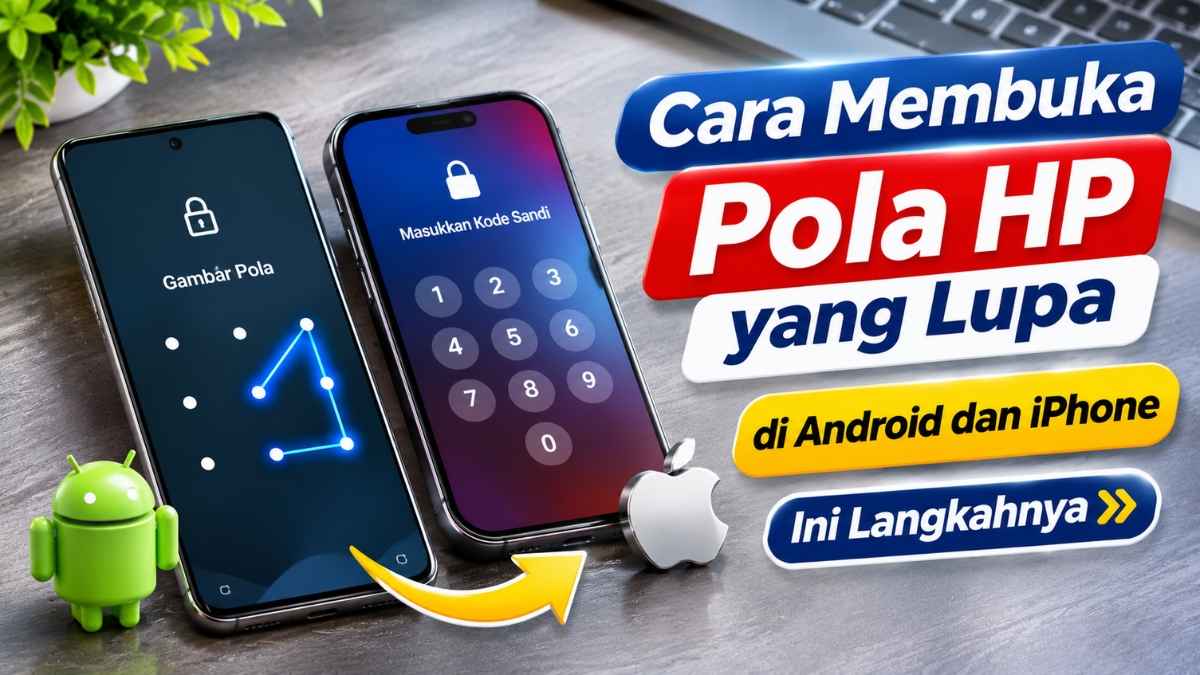
Lupa pola HP bisa membuat perangkat sulit digunakan, terutama ketika layar terkunci dan beberapa kali percobaan membuka kunci gagal. Kondisi ini dapat terjadi pada pengguna Android maupun iPhone.
Cara membuka pola HP yang lupa bergantung pada jenis perangkat dan sistem keamanan yang digunakan. Android memiliki beberapa pilihan pemulihan melalui akun Google atau fitur pemulihan perangkat dari produsen.
Sementara itu, iPhone menggunakan sistem kode sandi atau passcode, bukan pola seperti Android. Jika kode sandi terlupakan, pemulihan dapat dilakukan melalui fitur bawaan Apple atau komputer.
Hal penting yang perlu diperhatikan, sebagian metode pemulihan dapat menghapus data di dalam HP. Karena itu, pemilihan cara harus disesuaikan dengan kondisi perangkat dan ketersediaan cadangan data.
Cara Membuka Pola HP yang Lupa untuk Android
Pengguna Android memiliki beberapa pilihan untuk mengatasi pola layar yang terlupakan.
1. Menggunakan fitur Lupa Pola pada Android versi lama
Fitur Lupa Pola masih tersedia pada Android 4.4 atau versi lebih lama. Metode ini memungkinkan pemulihan menggunakan akun Google yang sebelumnya terhubung.
Langkah-langkahnya sebagai berikut:
- Masukkan pola yang salah beberapa kali.
- Tunggu hingga muncul pilihan Lupa Pola.
- Ketuk menu tersebut.
- Masukkan nama pengguna dan kata sandi akun Google.
- Ikuti petunjuk untuk mengatur ulang kunci layar.
Metode ini merupakan fitur lama yang tidak tersedia pada sebagian besar Android modern. Karena itu, jangan menganggap menu Lupa Pola pasti muncul pada HP keluaran terbaru.
2. Menghapus perangkat melalui Google Find Hub
Cara berikutnya adalah menggunakan layanan Find Hub milik Google. Fitur ini memungkinkan penghapusan perangkat Android dari jarak jauh.
Metode tersebut dapat digunakan apabila HP masih terhubung dengan akun Google dan memenuhi persyaratan layanan.
Berikut langkah-langkahnya:
- Buka layanan Google Find Hub.
- Masuk menggunakan akun Google yang terhubung dengan HP terkunci.
- Pilih perangkat yang ingin dipulihkan.
- Buka pengaturan perangkat.
- Pilih opsi Factory Reset atau reset ke setelan pabrik.
- Ikuti petunjuk konfirmasi yang tersedia.
Perlu diperhatikan, perangkat harus memiliki daya, terhubung ke internet, mengaktifkan Find Hub, dan terdaftar di Google Play.
Penghapusan jarak jauh akan menghilangkan data yang tersimpan di perangkat. Setelah selesai, proses penyiapan HP harus dilakukan kembali.
3. Melakukan hard reset menggunakan tombol HP
Hard reset menjadi alternatif apabila perangkat tidak dapat dibuka melalui layar utama. Metode ini dilakukan melalui kombinasi tombol fisik, seperti tombol daya dan volume. Namun, kombinasi tombol berbeda tergantung merek dan model HP.
Secara umum, tahapannya meliputi:
- Matikan perangkat Android.
- Tekan kombinasi tombol daya dan volume sesuai petunjuk produsen.
- Tunggu sampai menu Recovery Mode muncul.
- Gunakan tombol volume untuk memilih menu.
- Pilih Wipe Data atau Factory Reset jika tersedia.
- Konfirmasi proses penghapusan.
- Pilih Reboot System setelah proses selesai.
Nama menu dan kombinasi tombol tidak selalu sama pada setiap perangkat. Sebaiknya periksa panduan resmi sesuai tipe HP sebelum menjalankan proses tersebut.
Google juga mengingatkan bahwa reset pabrik akan menghapus data di perangkat. Setelah reset, sistem dapat meminta informasi akun Google yang sebelumnya digunakan sebagai bagian dari perlindungan perangkat.
4. Menggunakan pola sebelumnya pada HP Samsung
Pengguna Samsung Galaxy dengan One UI 6.1 atau versi lebih baru memiliki pilihan pemulihan tambahan.
Fitur ini memungkinkan penggunaan kunci layar sebelumnya setelah PIN, kata sandi, atau pola baru terlupakan.
Namun, terdapat beberapa ketentuan yang harus dipenuhi:
- Perubahan pola atau kunci layar dilakukan dalam waktu 72 jam terakhir.
- Kunci sebelumnya belum dihapus.
- Perangkat mendukung fitur One UI 6.1 atau lebih baru.
Cara menggunakannya adalah memasukkan pola yang salah sebanyak lima kali hingga muncul pilihan Forgot PIN/Password/Pattern.
Setelah itu, pilih opsi tersebut dan masukkan pola sebelumnya. Jika berhasil, sistem memungkinkan pengaturan pola baru.
Fitur ini menjadi alternatif yang lebih aman karena tidak mengharuskan penghapusan seluruh data. Namun, ketersediaannya bergantung pada perangkat dan pengaturan sebelumnya.
Cara Membuka iPhone yang Lupa Kode Sandi
Berbeda dari Android, iPhone tidak menggunakan pola berbentuk garis untuk mengunci layar. Perangkat Apple menggunakan kode sandi atau passcode.
Jika kode tersebut terlupakan, tersedia beberapa metode pemulihan resmi.
1. Menggunakan fitur pengaturan ulang kode sandi
Pada kondisi tertentu, iPhone menyediakan fitur untuk menggunakan kode sandi sebelumnya. Apple juga menyediakan pilihan pengaturan ulang kode sandi sebelum melakukan pemulihan menggunakan komputer.
Apabila opsi tersebut tersedia pada perangkat, ikuti petunjuk yang muncul di layar. Ketersediaan fitur bergantung pada versi iOS dan kondisi perangkat.
Informasi mengenai pilihan tersebut dapat ditemukan melalui panduan resmi pemulihan kode sandi Apple.
2. Mengatur ulang iPhone tanpa komputer
Apple menyediakan pilihan pengaturan ulang langsung dari perangkat dalam kondisi tertentu. Jika iPhone menampilkan opsi penghapusan atau pengaturan ulang pada layar terkunci, ikuti petunjuk yang tersedia.
Proses ini membutuhkan persyaratan keamanan tertentu, termasuk koneksi internet dan informasi Akun Apple untuk aktivasi kembali.
Sebelum melanjutkan, pastikan data penting sudah dicadangkan melalui iCloud apabila sebelumnya tersedia.
Perlu diingat, pengaturan ulang bukan berarti membuka kode sandi lama. Proses tersebut bertujuan menghapus perangkat agar dapat digunakan kembali.
3. Menggunakan Recovery Mode melalui komputer
Jika pilihan pemulihan langsung tidak tersedia, komputer Mac atau Windows dapat digunakan untuk mengatur ulang iPhone.
Berikut tahapannya:
- Siapkan komputer dan kabel yang kompatibel.
- Matikan iPhone.
- Sambungkan kabel ke komputer.
- Masukkan iPhone ke Recovery Mode sesuai model perangkat.
- Buka Finder pada Mac atau aplikasi Apple Devices pada Windows.
- Pilih perangkat iPhone yang terdeteksi.
- Pilih opsi Pulihkan atau Restore.
- Tunggu sampai proses pemulihan selesai.
Kombinasi tombol untuk memasuki Recovery Mode berbeda menurut generasi iPhone. Pada model dengan Face ID, tombol samping digunakan ketika perangkat disambungkan ke komputer.
Sementara itu, iPhone 7 menggunakan tombol volume turun dan beberapa model lama menggunakan tombol utama.
Setelah pemulihan selesai, layar pengaturan awal akan muncul. Perangkat kemudian dapat diatur kembali menggunakan Akun Apple yang sesuai.
Apakah Membuka Pola HP yang Lupa Bisa Tanpa Menghapus Data?
Tidak semua metode pemulihan mengharuskan penghapusan data. Namun, pilihan yang tersedia sangat bergantung pada versi sistem operasi dan fitur keamanan yang sebelumnya diaktifkan.
Pada Android 4.4 atau lebih lama, fitur Lupa Pola dapat digunakan tanpa reset pabrik. Samsung dengan One UI 6.1 juga menyediakan opsi penggunaan kunci sebelumnya dalam kondisi tertentu.
Sementara itu, perangkat Android modern yang tidak dapat dibuka umumnya memerlukan penghapusan data untuk mendapatkan kembali akses.
Pada iPhone, pemulihan kode sandi melalui proses reset juga menghapus data yang tersimpan di perangkat.
Data yang sudah dicadangkan sebelumnya masih berpeluang dipulihkan setelah proses penyiapan selesai. Namun, data yang belum dicadangkan berisiko hilang permanen.
Tips Agar Tidak Lupa Pola dan Password HP
Masalah lupa pola dapat diminimalkan dengan beberapa langkah pencegahan.
Berikut kebiasaan yang dapat diterapkan:
- Gunakan pola atau PIN yang mudah diingat, tetapi tidak mudah ditebak.
- Simpan informasi pemulihan akun di tempat yang aman.
- Aktifkan pencadangan otomatis melalui Google atau iCloud.
- Pastikan akun Google atau Akun Apple dapat diakses.
- Hindari mengganti pola terlalu sering tanpa mencatat perubahan.
- Gunakan pemindai sidik jari atau pengenalan wajah sebagai fitur tambahan jika tersedia.
Pencadangan menjadi langkah penting karena proses reset dapat menghapus foto, video, dokumen, aplikasi, dan data lainnya.
Selain itu, hindari menggunakan aplikasi pembuka kunci dari sumber tidak dikenal. Aplikasi semacam itu belum tentu aman dan dapat membahayakan privasi maupun keamanan perangkat.
Kesimpulan
Cara membuka pola HP yang lupa berbeda antara Android dan iPhone. Android dapat menggunakan fitur pemulihan lama, Google Find Hub, hard reset, atau fitur khusus produsen.
Sementara itu, iPhone menggunakan mekanisme pemulihan kode sandi melalui fitur bawaan atau Recovery Mode.
Sebelum melakukan reset, pastikan informasi akun masih tersedia dan cadangan data sudah diperiksa. Langkah tersebut penting agar perangkat dapat digunakan kembali tanpa kehilangan data yang masih bisa diselamatkan.