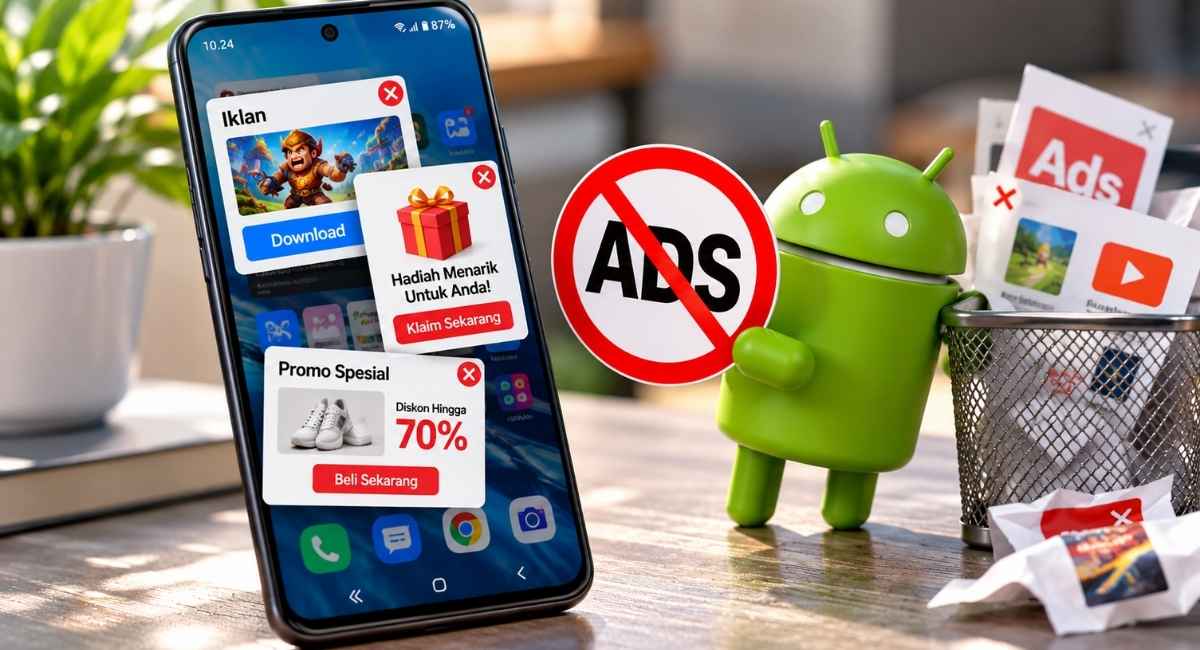
Iklan yang tiba-tiba memenuhi layar HP Android dapat mengganggu aktivitas, terutama ketika muncul di luar aplikasi atau saat membuka halaman tertentu.
Masalah tersebut tidak selalu berasal dari satu sumber. Iklan dapat muncul karena pop-up situs, notifikasi browser, aplikasi bermasalah, atau layanan iklan bawaan perangkat.
Karena itu, Cara Menghilangkan Iklan di HP Android yang Tiba-Tiba Muncul perlu disesuaikan dengan sumber kemunculannya. Langkah pertama sebaiknya dilakukan dari pengaturan yang paling aman.
Google juga menjelaskan bahwa kemunculan pop-up terus-menerus dapat berkaitan dengan notifikasi situs atau perangkat lunak yang tidak diinginkan.
1. Blokir Pop-up dan Pengalihan di Google Chrome
Chrome pada Android secara bawaan memblokir pop-up tertentu. Namun, pengaturan tersebut tetap perlu diperiksa ketika iklan atau halaman baru sering terbuka sendiri.
Cara Menghilangkan Iklan di HP Android ini cocok apabila iklan muncul terutama setelah membuka situs melalui Chrome. Pengaturan dapat dilakukan tanpa memasang aplikasi tambahan.
Caranya sebagai berikut:
- Buka Google Chrome.
- Ketuk ikon tiga titik di bagian kanan atas.
- Pilih Setelan.
- Buka Setelan situs.
- Pilih Pop-up dan pengalihan.
- Pastikan fitur tersebut dalam kondisi dinonaktifkan.
Google menyebutkan bahwa Chrome memblokir pop-up secara default dan menyediakan pengaturan untuk mengendalikan pop-up serta pengalihan situs.
Matikan notifikasi situs yang mengganggu
Iklan juga dapat tampil sebagai notifikasi meskipun pop-up sudah diblokir. Kondisi tersebut biasanya terjadi setelah sebuah situs memperoleh izin mengirim notifikasi.
Pengaturan notifikasi dapat diperiksa melalui Chrome, kemudian izin dari situs yang tidak dikenal dapat dicabut. Google menyediakan pengaturan khusus untuk mengizinkan atau memblokir notifikasi dari situs tertentu.
2. Periksa Aplikasi yang Boleh Tampil di Atas Layar
Jika iklan muncul ketika berada di layar utama atau saat membuka aplikasi lain, sumber masalah kemungkinan bukan Chrome.
Android memiliki izin yang memungkinkan aplikasi menampilkan elemen di atas aplikasi lain. Fitur tersebut berguna untuk fungsi tertentu, tetapi dapat menjadi sumber gangguan apabila diberikan kepada aplikasi yang tidak terpercaya.
Pada banyak perangkat, pengaturan dapat ditemukan melalui:
- Buka Pengaturan.
- Pilih Aplikasi.
- Cari Akses aplikasi khusus atau menu serupa.
- Pilih Tampilkan di atas aplikasi lain.
- Periksa aplikasi yang memperoleh izin tersebut.
- Cabut izin dari aplikasi yang tidak diperlukan atau mencurigakan.
Nama menu dapat berbeda berdasarkan merek, versi Android, dan antarmuka perangkat. Dokumentasi komunitas Android juga menunjukkan variasi istilah seperti Display over other apps atau Draw over other apps.
Pemeriksaan sebaiknya dilakukan terutama terhadap aplikasi yang baru dipasang sebelum iklan mulai muncul.
3. Jalankan Google Play Protect
Iklan yang muncul terus-menerus dapat menjadi tanda adanya aplikasi bermasalah. Google merekomendasikan Play Protect sebagai salah satu pemeriksaan keamanan untuk aplikasi Android.
Google menjelaskan bahwa Play Protect dapat digunakan untuk memindai aplikasi dan membantu mendeteksi aplikasi yang berpotensi berbahaya.
Cara memeriksanya:
- Buka Google Play Store.
- Ketuk foto profil atau ikon akun.
- Pilih Play Protect.
- Buka Setelan Play Protect.
- Pastikan pemindaian aplikasi dengan Play Protect aktif.
Jika terdapat peringatan keamanan, ikuti rekomendasi yang diberikan sebelum melanjutkan penggunaan aplikasi terkait.
Tidak disarankan memasang aplikasi pembersih atau antivirus dari situs tidak dikenal hanya karena terdapat iklan yang mengaku sebagai peringatan virus.
4. Hapus Aplikasi yang Menjadi Sumber Iklan
Salah satu petunjuk penting adalah waktu kemunculan masalah. Jika iklan mulai muncul setelah pemasangan aplikasi tertentu, aplikasi tersebut layak diperiksa terlebih dahulu.
Google menyarankan penghapusan aplikasi yang baru diunduh secara bertahap ketika perangkat mengalami gangguan. Setelah setiap aplikasi dihapus, perangkat dapat digunakan kembali untuk melihat apakah masalah sudah berhenti.
Samsung juga memperingatkan bahwa aplikasi pihak ketiga tertentu dapat menyebabkan iklan yang tidak diinginkan pada perangkat Galaxy. Aplikasi mencurigakan sebaiknya diperiksa dan sumber instalasi tidak dikenal sebaiknya dihindari.
Hindari menghapus aplikasi sistem secara sembarangan. Fokuskan pemeriksaan pada aplikasi yang tidak dikenal, baru dipasang, atau memiliki fungsi yang tidak jelas.
5. Gunakan Safe Mode untuk Mencari Aplikasi Bermasalah
Safe Mode dapat menjadi langkah diagnosis ketika sumber iklan belum ditemukan. Dalam mode tersebut, aplikasi yang diunduh dinonaktifkan sementara.
Google menjelaskan bahwa apabila masalah hilang saat Safe Mode aktif, aplikasi yang dipasang kemungkinan menjadi penyebab. Setelah kembali ke mode normal, aplikasi yang baru diunduh dapat dihapus satu per satu.
Cara masuk Safe Mode berbeda pada setiap merek HP Android. Karena itu, panduan resmi dari produsen perangkat menjadi rujukan yang lebih tepat daripada menggunakan satu kombinasi tombol untuk seluruh perangkat.
Jika iklan tidak muncul dalam Safe Mode, pemeriksaan dapat difokuskan pada aplikasi pihak ketiga. Jika iklan tetap muncul, sumber masalah kemungkinan perlu ditelusuri dari browser, notifikasi, atau sistem perangkat.
Bagaimana Jika Iklan Berasal dari Sistem HP?
Sebagian perangkat Android menggunakan antarmuka dan layanan bawaan yang memiliki sistem rekomendasi atau iklan. Pengaturan untuk menguranginya berbeda berdasarkan merek dan model.
Pada Xiaomi, misalnya, pengaturan Personalize ads dapat dinonaktifkan melalui menu layanan iklan pada perangkat tertentu. Xiaomi menegaskan bahwa menonaktifkan personalisasi tidak selalu mengurangi jumlah iklan; perubahan utamanya adalah iklan tidak lagi dipersonalisasi berdasarkan preferensi.
Informasi tersebut penting karena menonaktifkan iklan yang dipersonalisasi tidak sama dengan menghapus seluruh iklan dari sistem.
Untuk Samsung, sumber masalah iklan yang muncul setelah pemasangan aplikasi pihak ketiga perlu diperiksa terlebih dahulu sebelum mengubah pengaturan sistem. Samsung menyediakan panduan khusus mengenai kondisi tersebut.
Urutan Paling Aman untuk Mengatasi Iklan
Tidak semua iklan membutuhkan tindakan ekstrem. Pemeriksaan dapat dilakukan secara bertahap mulai dari sumber yang paling mudah dikendalikan.
Urutan yang disarankan adalah:
- Blokir pop-up dan pengalihan Chrome.
- Periksa notifikasi dari situs.
- Periksa izin aplikasi tampil di atas aplikasi lain.
- Jalankan Google Play Protect.
- Hapus aplikasi yang mencurigakan atau baru dipasang.
- Gunakan Safe Mode untuk memastikan sumber masalah.
- Periksa pengaturan iklan bawaan sesuai merek HP.
Jika iklan tetap muncul setelah seluruh pemeriksaan tersebut, reset pabrik sebaiknya tidak langsung dilakukan.
Langkah tersebut menghapus data perangkat sehingga pencadangan data menjadi hal penting sebelum tindakan dilakukan. Google juga menempatkan factory reset sebagai langkah lanjutan, bukan pemeriksaan awal.
Dengan demikian, Cara Menghilangkan Iklan di HP Android yang Tiba-Tiba Muncul paling efektif bukan sekadar memasang aplikasi pemblokir iklan. Identifikasi sumber iklan terlebih dahulu dapat mencegah pemasangan aplikasi tambahan yang justru berisiko menimbulkan masalah baru.