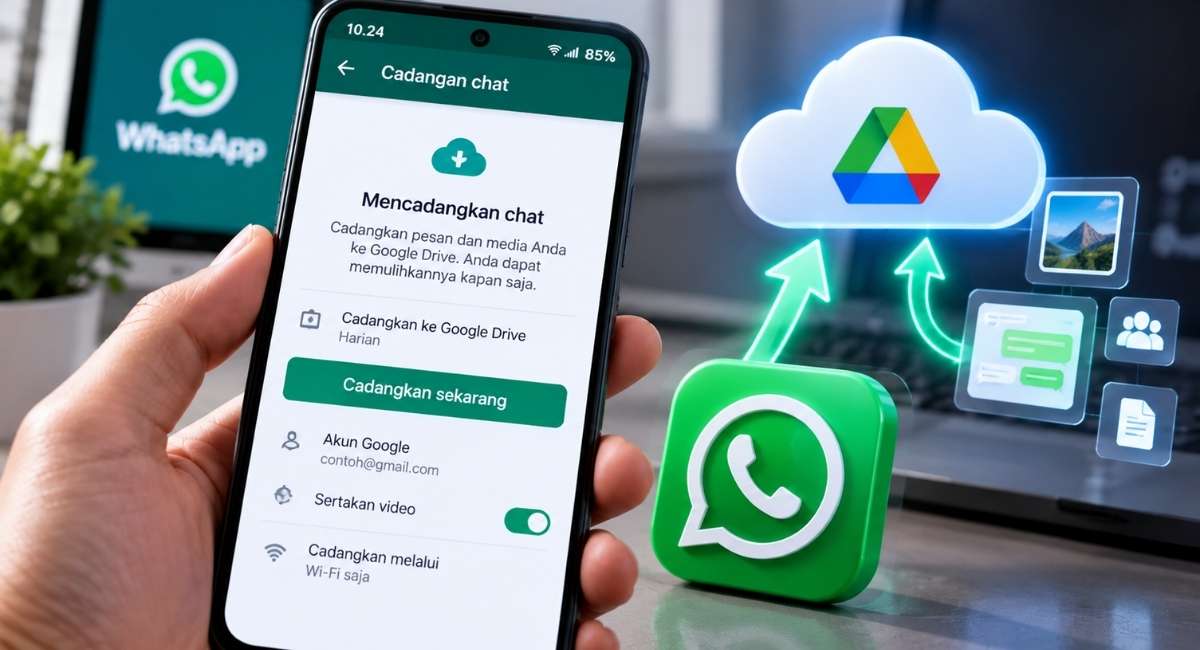
Cara backup WhatsApp penting dilakukan sebelum mengganti HP, menghapus aplikasi, atau melakukan reset perangkat. Cadangan memungkinkan riwayat chat dipulihkan ketika WhatsApp dipasang kembali pada perangkat.
Metode pencadangan berbeda antara Android dan iPhone. Pada Android, WhatsApp menggunakan Google Account untuk menyimpan cadangan, sedangkan iPhone menggunakan iCloud.
WhatsApp juga menyediakan fitur backup terenkripsi end-to-end sebagai perlindungan tambahan. Fitur tersebut dapat digunakan untuk mengamankan cadangan dengan passkey, kata sandi, atau kunci enkripsi.
Berikut panduan cara backup WhatsApp terbaru, mulai dari pencadangan manual, otomatis, video, backup terenkripsi, hingga pemeriksaan sebelum berganti HP.
Cara Backup WhatsApp di Android
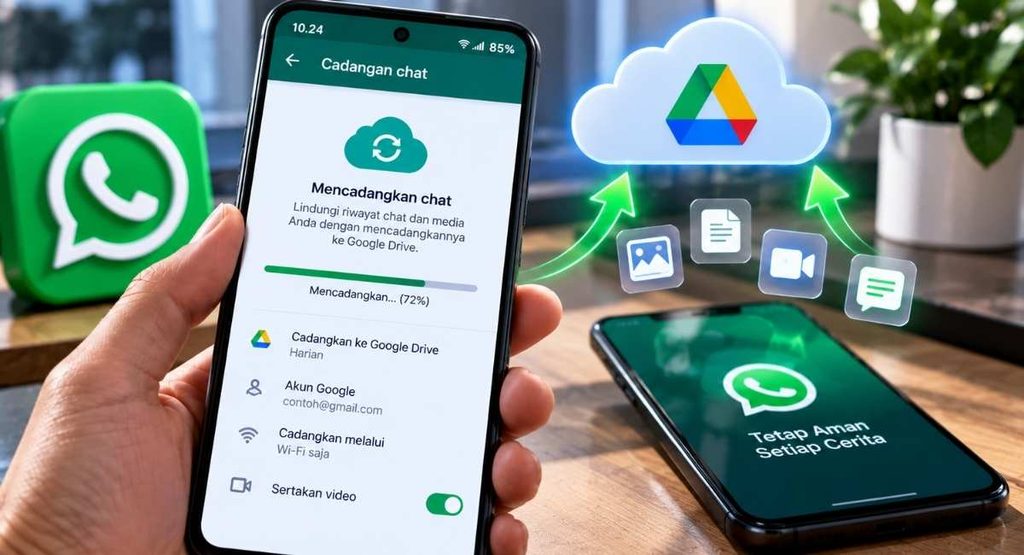
Pengguna Android dapat menyimpan cadangan chat WhatsApp menggunakan Google Account. Sebelum memulai, pastikan perangkat memiliki Google Account, Google Play Services, ruang penyimpanan yang cukup, serta koneksi internet.
Cara backup WhatsApp secara manual
Pencadangan manual berguna ketika chat terbaru perlu diamankan sebelum mengganti perangkat.
- Buka WhatsApp.
- Ketuk ikon tiga titik di pojok kanan atas.
- Pilih Setelan.
- Buka Chat.
- Pilih Cadangan chat.
- Pastikan Google Account yang digunakan sudah benar.
- Ketuk Cadangkan.
- Tunggu hingga proses selesai.
Koneksi Wi-Fi lebih disarankan ketika melakukan backup ke Google Account, terutama jika ukuran cadangan cukup besar.
Cara mengaktifkan backup otomatis
Backup otomatis dapat digunakan agar pencadangan berlangsung secara berkala tanpa harus selalu dilakukan secara manual.
- Buka WhatsApp.
- Masuk ke Setelan > Chat > Cadangan chat.
- Pilih Cadangkan ke Google Account.
- Tentukan jadwal pencadangan yang tersedia.
- Pilih Google Account yang akan digunakan.
- Atur opsi video dan penggunaan data sesuai kebutuhan.
WhatsApp menyediakan pilihan frekuensi pencadangan serta pengaturan untuk menyertakan video. Pada jadwal harian, pencadangan dilakukan secara berkala sesuai mekanisme backup WhatsApp.
Cara Backup WhatsApp di iPhone
Pada iPhone, riwayat chat WhatsApp dicadangkan menggunakan iCloud. Status pencadangan dapat diperiksa melalui menu Settings > Chats > Chat Backup.
Sebelum menjalankan proses tersebut, pastikan Apple Account sudah benar dan kapasitas penyimpanan iCloud serta iPhone mencukupi.
Langkah backup WhatsApp ke iCloud
- Buka WhatsApp di iPhone.
- Masuk ke Settings.
- Pilih Chats.
- Ketuk Chat Backup.
- Pilih Back Up Now.
- Tunggu sampai pencadangan selesai.
Menu Chat Backup menampilkan informasi mengenai backup terakhir sehingga status pencadangan dapat diperiksa sebelum aplikasi dihapus atau perangkat diganti.
Mengaktifkan backup otomatis di iPhone
Pencadangan otomatis dapat diatur melalui menu Settings > Chats > Chat Backup.
Pilih opsi pencadangan otomatis yang tersedia, kemudian sesuaikan pengaturan sesuai kebutuhan.
Opsi video juga perlu diperiksa sebelum backup dibuat. Video hanya masuk dalam cadangan apabila Include Videos telah diaktifkan ketika pencadangan dilakukan.
Cara Backup WhatsApp agar Video Ikut Tersimpan
Video biasanya membutuhkan kapasitas penyimpanan lebih besar dibandingkan pesan teks. Kondisi tersebut perlu diperhatikan sebelum membuat cadangan.
Pada Android, opsi Include videos tersedia dalam pengaturan backup. Ketika opsi tersebut aktif, video dapat ikut dicadangkan sesuai ketentuan WhatsApp.
Sementara pada iPhone, opsi Include Videos juga harus diaktifkan sebelum membuat backup terbaru.
Jika kapasitas penyimpanan cloud terbatas, pencadangan video dapat membuat proses backup membutuhkan ruang lebih besar.
Cara Backup WhatsApp dengan Enkripsi End-to-End
WhatsApp menyediakan end-to-end encrypted backup sebagai lapisan perlindungan tambahan untuk cadangan yang tersimpan di Google Account atau iCloud.
Backup terenkripsi dapat diamankan menggunakan passkey, kata sandi, atau kunci enkripsi 64 digit, sesuai pilihan yang tersedia pada perangkat.
Langkah mengaktifkan backup terenkripsi
- Buka WhatsApp.
- Masuk ke Setelan/Settings.
- Pilih Chat.
- Buka Cadangan chat/Chat Backup.
- Pilih End-to-end encrypted backup.
- Ketuk Turn on.
- Pilih metode pengamanan yang tersedia.
- Ikuti petunjuk hingga proses selesai.
Kredensial yang digunakan untuk mengamankan backup perlu disimpan dengan baik. Jika kata sandi atau kunci enkripsi hilang, WhatsApp tidak dapat memberikan salinan kunci atau mengatur ulang backup terenkripsi tersebut.
Karena itu, informasi pengamanan sebaiknya disimpan pada tempat yang aman dan mudah diakses ketika proses pemulihan diperlukan.
Cara Mengetahui Backup WhatsApp Berhasil
Jangan langsung menghapus WhatsApp setelah menekan tombol backup. Periksa terlebih dahulu waktu pencadangan terakhir pada halaman Chat Backup.
Pada Android, pastikan Google Account yang tercantum merupakan akun yang memang digunakan untuk menyimpan cadangan. Sementara pada iPhone, pemeriksaan dapat dilakukan melalui menu Settings > Chats > Chat Backup.
Beberapa hal yang perlu diperiksa meliputi:
- Waktu backup terakhir sudah diperbarui.
- Ukuran backup tercatat.
- Google Account atau Apple Account sudah benar.
- Ruang penyimpanan masih mencukupi.
- Proses backup telah selesai.
- Opsi video sudah sesuai kebutuhan.
Pengecekan tersebut penting sebelum perangkat lama dihapus datanya atau WhatsApp dipindahkan ke HP baru.
Apa yang Terjadi Jika WhatsApp Dipasang di HP Baru?
Cadangan WhatsApp dapat digunakan untuk memulihkan riwayat chat ketika aplikasi dipasang pada perangkat baru.
Pada Android, pemulihan membutuhkan backup yang tersimpan pada Google Account. Nomor telepon yang digunakan untuk membuat dan memulihkan backup harus sesuai.
Untuk iPhone, proses pemulihan menggunakan backup iCloud. Nomor telepon dan akun Apple perlu sesuai dengan kondisi yang diperlukan untuk menemukan cadangan.
Jika backup tidak ditemukan, jangan terburu-buru melewati tahap pemulihan. Pastikan akun cloud dan nomor telepon yang digunakan sudah benar sebelum melanjutkan.
Cara memulihkan backup WhatsApp di Android
- Instal WhatsApp pada HP baru.
- Buka WhatsApp.
- Verifikasi nomor telepon.
- Pastikan Google Account yang menyimpan backup sudah tersedia.
- Tunggu sampai WhatsApp menemukan cadangan.
- Pilih Pulihkan.
- Tunggu proses pemulihan selesai.
Cara memulihkan backup WhatsApp di iPhone
- Instal WhatsApp pada iPhone baru.
- Buka aplikasi.
- Verifikasi nomor telepon.
- Pastikan Apple Account yang digunakan sesuai.
- Pilih Restore Chat History ketika opsi tersedia.
- Tunggu proses pemulihan selesai.
Ruang penyimpanan pada perangkat dan cloud perlu mencukupi agar proses pemulihan dapat berlangsung dengan baik.
Apakah WhatsApp Bisa Backup dari Laptop?
Pencadangan dan pemulihan riwayat chat WhatsApp dilakukan menggunakan telepon.
WhatsApp Web maupun aplikasi WhatsApp untuk Windows dan Mac bukan pengganti fitur backup pada perangkat utama.
Karena itu, pencadangan sebaiknya dilakukan melalui aplikasi WhatsApp pada HP sebelum perangkat diganti atau di-reset.
Backup WhatsApp Berbeda dengan Ekspor Chat
Fitur Ekspor chat sering dianggap sebagai metode backup, padahal keduanya memiliki fungsi berbeda.
Ekspor chat menghasilkan file berisi riwayat percakapan tertentu untuk disimpan atau dikirim. File tersebut tidak dapat digunakan sebagai pengganti backup WhatsApp untuk memulihkan seluruh riwayat chat.
Jika tujuan utama adalah memindahkan chat ke HP baru, gunakan fitur Chat Backup atau mekanisme transfer chat yang tersedia.
Sementara itu, Ekspor chat lebih sesuai untuk menyimpan salinan percakapan tertentu sebagai dokumentasi.
Penyebab Backup WhatsApp Gagal
Backup dapat gagal karena masalah koneksi, kapasitas penyimpanan, akun cloud, atau komponen perangkat yang diperlukan untuk pencadangan.
Pada Android, beberapa pemeriksaan yang dapat dilakukan meliputi koneksi internet, ruang penyimpanan, Google Account, Google Play Services, dan kondisi perangkat.
Berikut langkah yang dapat dicoba:
- Pastikan koneksi internet stabil.
- Periksa ruang penyimpanan perangkat.
- Periksa kapasitas Google Account atau iCloud.
- Pastikan akun cloud yang digunakan sudah benar.
- Sambungkan perangkat ke sumber daya ketika diperlukan.
- Perbarui Google Play Services pada Android.
- Tutup dan buka kembali WhatsApp.
- Jalankan backup secara manual kembali.
Backup yang bermasalah atau rusak tidak selalu dapat dipulihkan. Karena itu, pemeriksaan hasil pencadangan sebaiknya dilakukan sebelum data pada HP lama dihapus.
Hal Penting Sebelum Mengganti HP
Backup terbaru sebaiknya dibuat setelah chat penting terakhir sudah masuk ke WhatsApp.
Urutan yang dapat dilakukan adalah:
- Buka menu Chat Backup.
- Jalankan pencadangan manual.
- Tunggu hingga proses selesai.
- Periksa waktu backup terakhir.
- Pastikan akun Google atau iCloud sudah benar.
- Pastikan video sudah disertakan jika diperlukan.
- Pindahkan WhatsApp ke HP baru.
- Pilih opsi pemulihan ketika backup ditemukan.
Pesan yang masuk setelah backup terakhir tidak akan termasuk dalam cadangan tersebut. Media juga hanya dapat dipulihkan sesuai isi backup yang sudah dibuat.