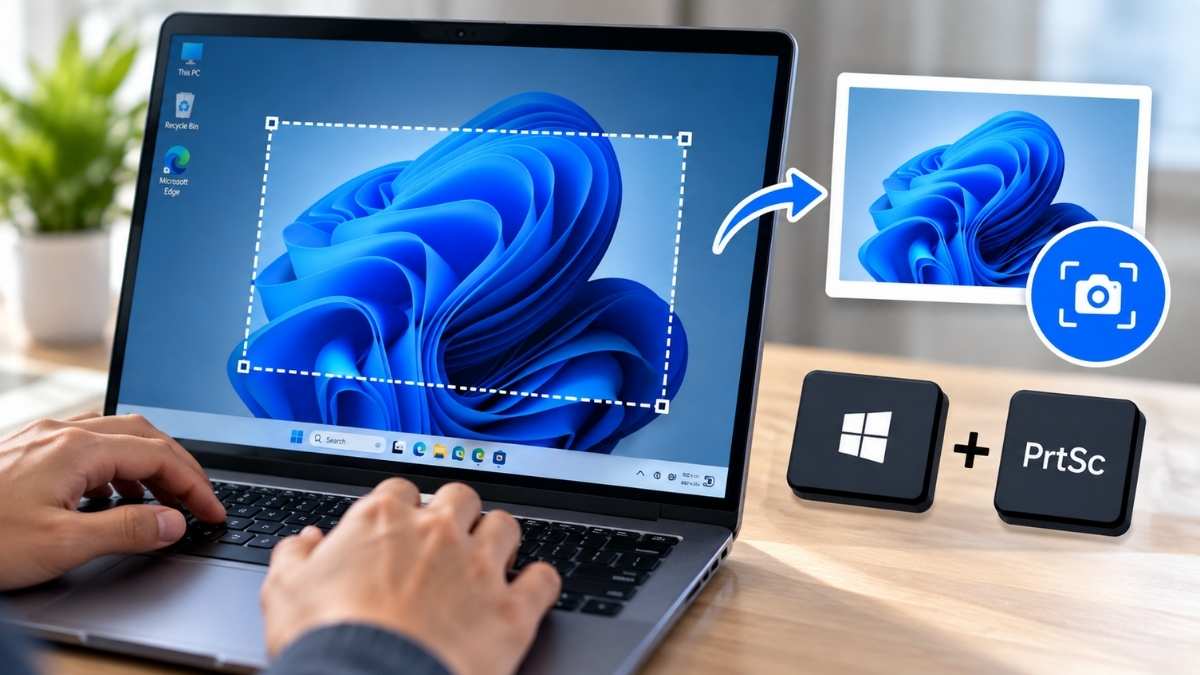
Screenshot laptop dan PC Windows menjadi cara praktis untuk menyimpan tampilan layar sebagai gambar. Fitur tersebut berguna untuk dokumentasi, menyimpan informasi penting, membuat panduan, hingga melaporkan masalah pada perangkat.
Cara screenshot laptop Windows dapat dilakukan menggunakan tombol keyboard maupun aplikasi bawaan. Setiap metode memiliki fungsi berbeda, mulai dari menangkap seluruh layar sampai mengambil bagian tertentu.
Berikut beberapa cara screenshot laptop dan PC Windows yang mudah digunakan tanpa memasang aplikasi tambahan. Pembahasan mencakup Windows 10 dan Windows 11 dengan metode yang umum tersedia.
Cara Screenshot Laptop dengan Tombol Print Screen
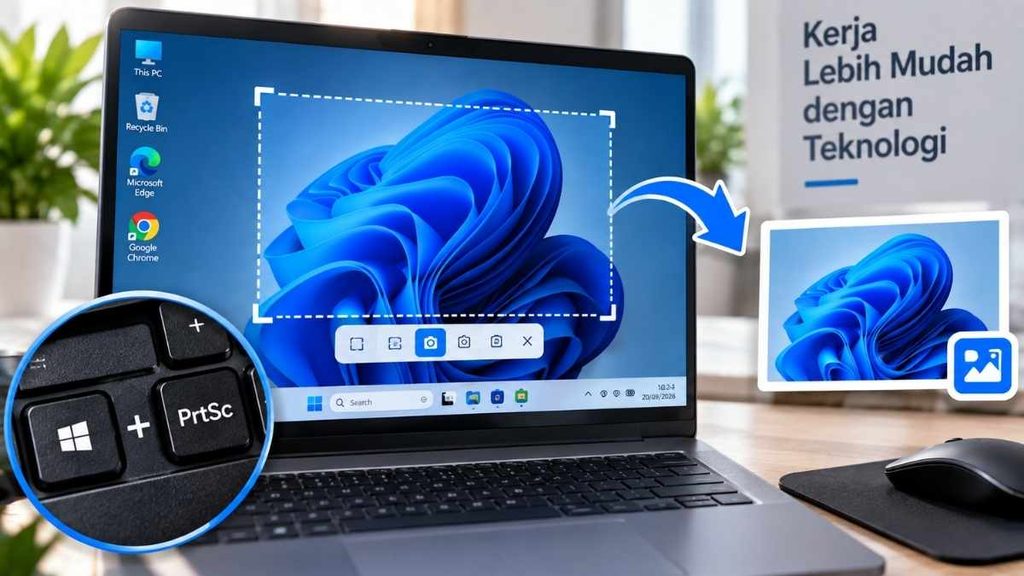
Tombol Print Screen atau PrtSc menjadi metode paling sederhana untuk mengambil gambar seluruh layar. Tombol tersebut biasanya berada di bagian kanan atas keyboard laptop atau keyboard PC.
Saat tombol ditekan, tampilan layar akan disalin ke clipboard. Hasil screenshot kemudian dapat ditempelkan pada aplikasi seperti Paint, Word, WhatsApp Web, atau editor gambar.
- Tekan tombol PrtSc atau Print Screen.
- Buka Paint atau aplikasi pengolah gambar.
- Tekan Ctrl + V.
- Simpan gambar menggunakan format PNG atau JPG.
Metode ini cocok ketika seluruh tampilan layar perlu disimpan atau dikirim sebagai gambar.
Cara Screenshot Windows Menggunakan Windows + Print Screen
Kombinasi Windows + Print Screen memungkinkan screenshot tersimpan otomatis tanpa perlu menempelkan gambar ke aplikasi lain. Metode tersebut lebih praktis untuk penyimpanan cepat.
Caranya cukup menekan tombol Windows bersamaan dengan tombol PrtSc. Layar biasanya berkedip sebentar sebagai tanda screenshot berhasil dibuat.
File screenshot dapat ditemukan melalui:
- Buka File Explorer.
- Pilih folder Pictures atau Gambar.
- Masuk ke folder Screenshots atau Tangkapan Layar.
- Cari gambar berdasarkan waktu pembuatan.
Cara screenshot laptop Windows ini cocok untuk dokumentasi karena file langsung tersimpan dalam bentuk gambar.
Cara Screenshot Laptop dengan Snipping Tool
Snipping Tool merupakan aplikasi bawaan Windows yang menyediakan pilihan screenshot lebih fleksibel. Aplikasi tersebut tersedia pada Windows versi modern, termasuk Windows 10 dan Windows 11.
Snipping Tool dapat digunakan untuk mengambil bagian tertentu pada layar. Hasil tangkapan juga dapat diedit sebelum disimpan.
Cara Membuka Snipping Tool
Aplikasi dapat dibuka melalui pencarian Windows tanpa memasang program tambahan.
- Tekan tombol Windows.
- Ketik Snipping Tool.
- Pilih aplikasi Snipping Tool.
- Tekan opsi untuk membuat tangkapan layar baru.
Setelah area dipilih, hasil screenshot muncul pada jendela Snipping Tool. Gambar dapat diberi anotasi sederhana sebelum disimpan.
Cara Screenshot Sebagian Layar Windows
Screenshot sebagian layar berguna ketika hanya bagian tertentu yang diperlukan. Metode ini membantu menghindari informasi lain yang tidak berkaitan ikut tersimpan.
Pada Windows, kombinasi Windows + Shift + S dapat membuka fitur pemotongan layar. Setelah kombinasi ditekan, layar akan menampilkan beberapa pilihan pengambilan gambar.
- Tekan Windows + Shift + S.
- Pilih mode tangkapan yang tersedia.
- Tentukan area layar dengan kursor.
- Lepaskan tombol mouse setelah area selesai dipilih.
- Hasil screenshot masuk ke clipboard.
- Tempelkan menggunakan Ctrl + V atau buka notifikasi hasil tangkapan.
Cara screenshot laptop seperti ini sangat berguna untuk mengambil potongan halaman web, menu aplikasi, atau bagian tertentu dari dokumen.
Cara Screenshot Jendela Aplikasi Saja
Screenshot seluruh layar terkadang tidak diperlukan ketika hanya satu aplikasi yang ingin disimpan. Windows menyediakan kombinasi Alt + Print Screen untuk menangkap jendela yang sedang aktif.
Langkah penggunaannya cukup sederhana:
- Buka aplikasi yang ingin ditangkap.
- Pastikan jendela tersebut sedang aktif.
- Tekan Alt + PrtSc.
- Buka Paint atau aplikasi lain.
- Tekan Ctrl + V.
- Simpan hasil screenshot.
Metode ini menghasilkan tangkapan pada jendela aktif, bukan seluruh tampilan desktop.
Cara Screenshot Laptop Windows 11
Windows 11 menyediakan beberapa fitur screenshot yang terintegrasi langsung dengan sistem operasi. Snipping Tool menjadi salah satu pilihan utama karena mendukung berbagai jenis tangkapan.
Windows 11 juga mendukung shortcut Windows + Shift + S untuk memilih area layar secara cepat. Kombinasi tersebut dapat digunakan tanpa membuka aplikasi secara manual terlebih dahulu.
Beberapa pilihan screenshot yang umum digunakan meliputi:
- Rectangle Snip untuk area berbentuk persegi panjang.
- Window Snip untuk menangkap jendela tertentu.
- Full-screen Snip untuk seluruh layar.
- Freeform Snip untuk memilih area dengan bentuk bebas.
Pilihan tersebut membuat cara screenshot laptop Windows lebih fleksibel sesuai kebutuhan.
Cara Screenshot Laptop Windows 10
Windows 10 juga menyediakan fitur screenshot melalui tombol keyboard dan Snipping Tool. Pada perangkat tertentu, fitur tambahan seperti Snip & Sketch dapat digunakan untuk mengambil serta mengedit tangkapan layar.
Shortcut Windows + Shift + S dapat digunakan untuk mengambil area tertentu. Sementara itu, Windows + PrtSc dapat menyimpan seluruh layar secara otomatis.
Perbedaan metode tersebut terutama terletak pada cara penyimpanan dan area yang ditangkap. Karena itu, pemilihan shortcut dapat disesuaikan dengan kebutuhan screenshot.
Lokasi File Screenshot di Windows
Lokasi penyimpanan screenshot bergantung pada metode yang digunakan. Screenshot menggunakan Windows + PrtSc biasanya tersimpan otomatis, sedangkan hasil PrtSc biasa hanya masuk ke clipboard.
Untuk mencari screenshot yang tersimpan otomatis:
- Buka File Explorer.
- Pilih Pictures atau Gambar.
- Buka folder Screenshots.
- Periksa file berdasarkan waktu pembuatan.
Jika hasil screenshot tidak ditemukan, kemungkinan tangkapan masih berada di clipboard. Dalam kondisi tersebut, gambar dapat ditempelkan ke Paint menggunakan Ctrl + V kemudian disimpan secara manual.
Perbedaan Cara Screenshot Laptop Windows
Setiap metode screenshot memiliki kegunaan berbeda. Pemilihan cara dapat disesuaikan dengan kebutuhan agar proses dokumentasi lebih cepat.
| Metode Screenshot | Area yang Ditangkap | Penyimpanan |
|---|---|---|
| PrtSc | Seluruh layar | Clipboard |
| Windows + PrtSc | Seluruh layar | Tersimpan otomatis |
| Alt + PrtSc | Jendela aktif | Clipboard |
| Windows + Shift + S | Area pilihan | Clipboard |
| Snipping Tool | Area, jendela, atau layar penuh | Disimpan manual |
Tabel tersebut membantu menentukan shortcut yang paling sesuai. Untuk penyimpanan otomatis, Windows + PrtSc menjadi salah satu metode yang paling praktis.
Masalah Screenshot Tidak Berhasil
Screenshot terkadang tidak bekerja karena kombinasi tombol berbeda pada setiap keyboard. Laptop tertentu juga menggunakan tombol Fn untuk mengaktifkan fungsi tambahan.
Beberapa langkah yang dapat diperiksa:
- Coba tekan Fn + PrtSc pada laptop tertentu.
- Pastikan tombol keyboard berfungsi normal.
- Gunakan Windows + Shift + S sebagai alternatif.
- Periksa folder Pictures > Screenshots.
- Tempelkan hasil menggunakan Ctrl + V untuk memastikan screenshot masuk clipboard.
Jika shortcut keyboard bermasalah, Snipping Tool dapat menjadi alternatif karena proses screenshot dilakukan melalui aplikasi bawaan Windows.